
Tema
Cara Mudah Membuat AI Trigger API Call
Fitur AI Response Trigger API Call di BalesOtomatis.id memungkinkan Anda menghubungkan respons AI ke sistem Anda untuk menjalankan berbagai aksi, seperti: 1️⃣ Membuat pesanan otomatis (Create Order). 2️⃣ Menyimpan data ke database Anda. 3️⃣ Membuat aksi kustom berdasarkan respons AI. 4️⃣ Dan masih banyak lagi!
Yuk, kita ikuti langkah-langkah mudah berikut untuk mengonfigurasi fitur ini. Dengan perumpamaan sederhana, Anda bisa membayangkan proses ini seperti “mengatur pelayan pintar” yang bekerja otomatis sesuai instruksi Anda. 😉
Langkah-Langkah Konfigurasi AI Trigger
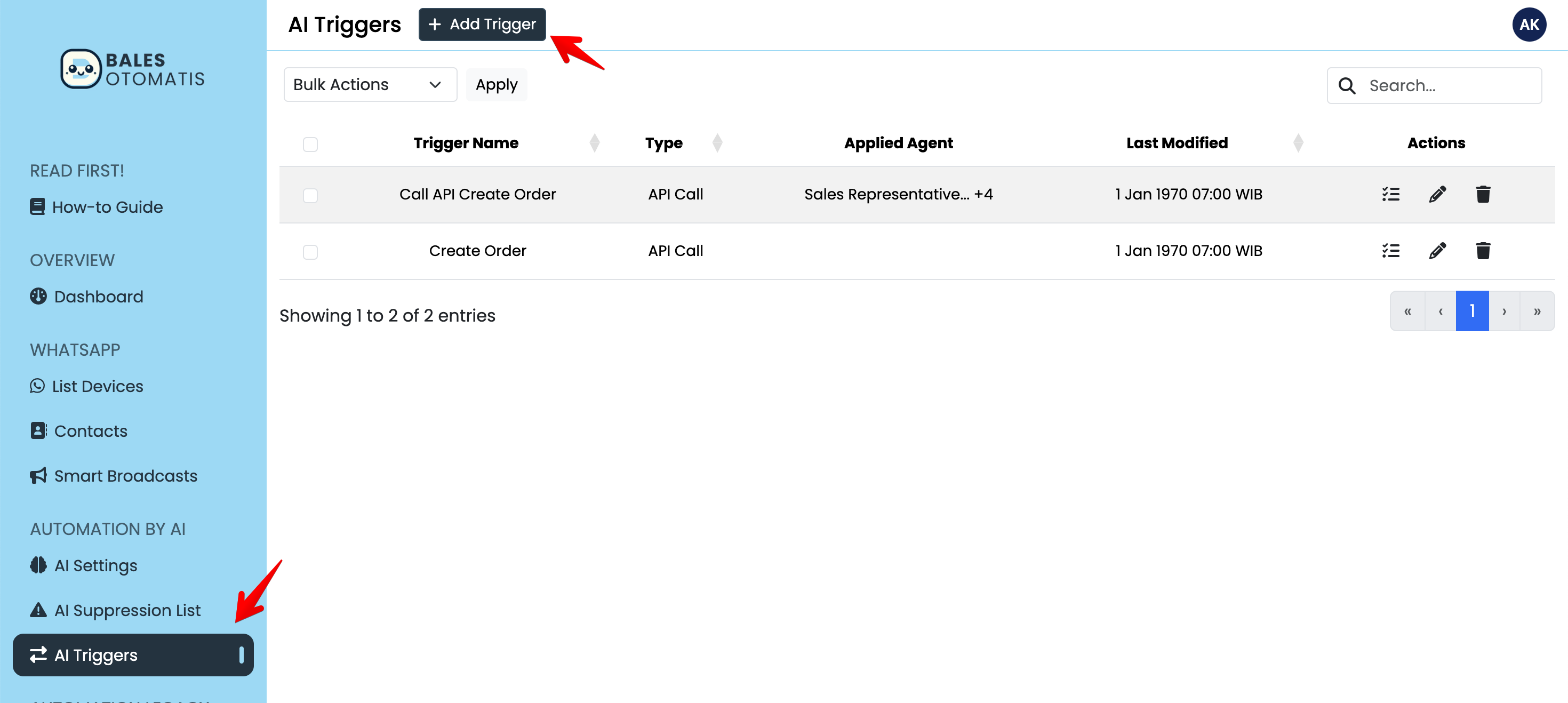
1. Buka Menu AI Triggers
- Klik "Add Trigger" untuk mulai membuat trigger baru.
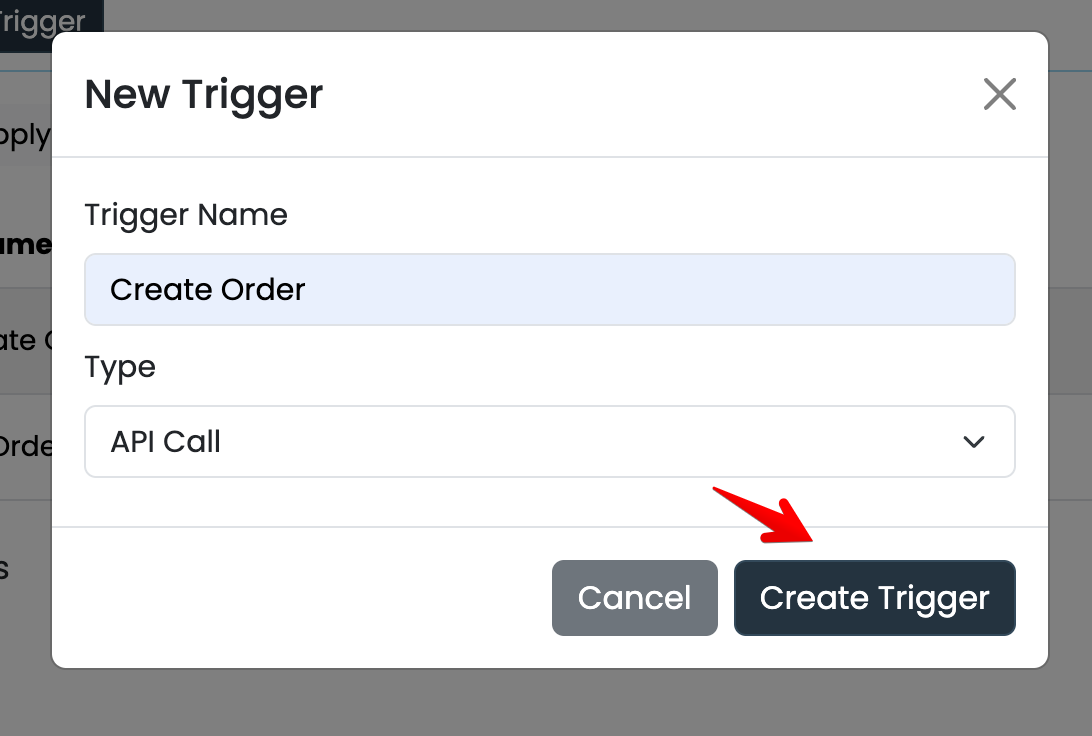
2. Isi Nama Trigger
- Pada kolom "Trigger Name", isi nama sesuai tugas yang diinginkan, misalnya: "Create Order".
- Klik "Create Trigger" untuk menyimpan.
3. Buat Kondisi Trigger
- Akan muncul popup. Klik "Create Conditions" untuk melanjutkan
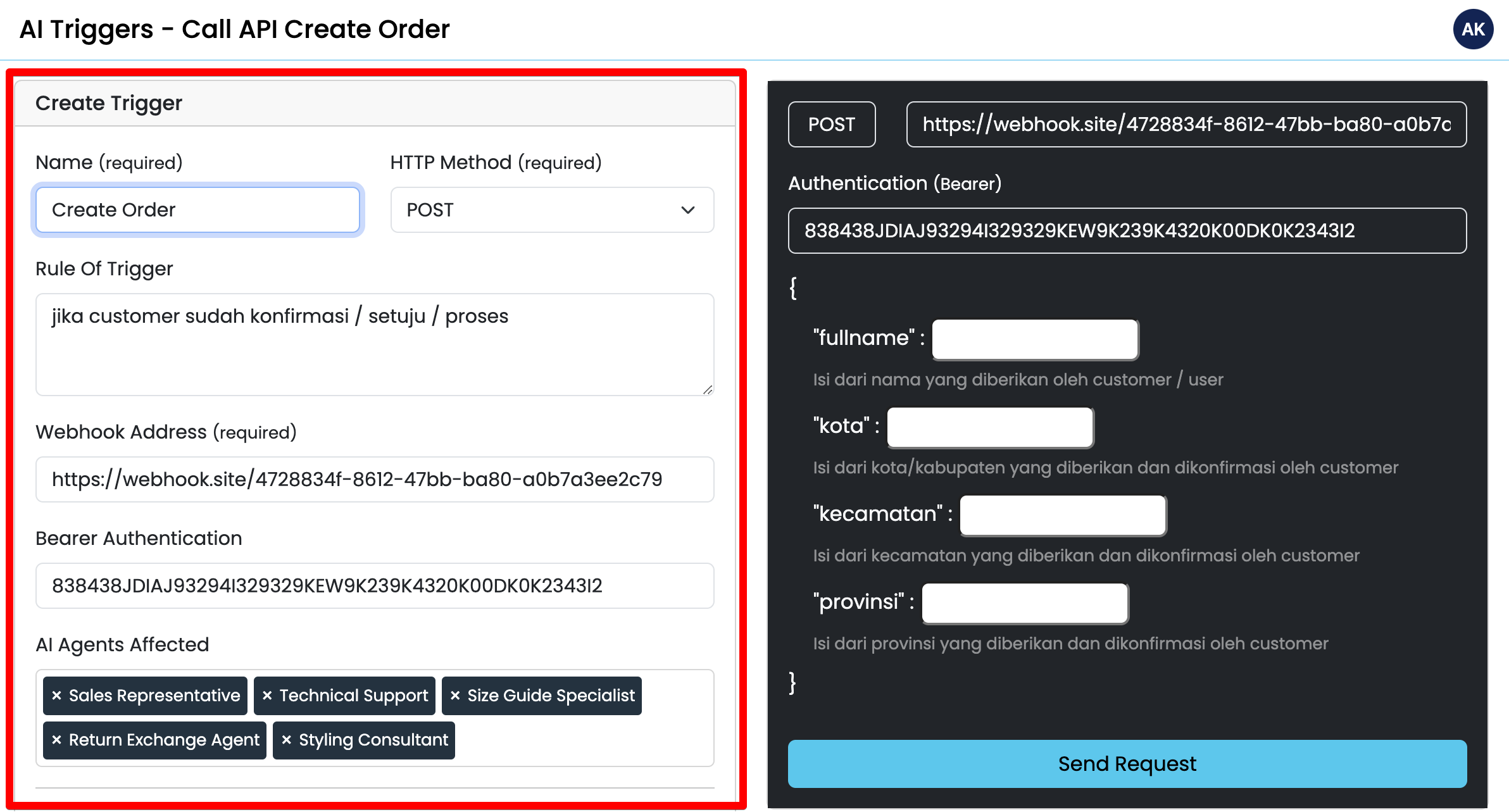
4. Pilih HTTP Method
Pilih POST atau GET sesuai kebutuhan sistem webhook Anda.
- POST: Mengirim data baru.
- GET: Meminta data yang ada.
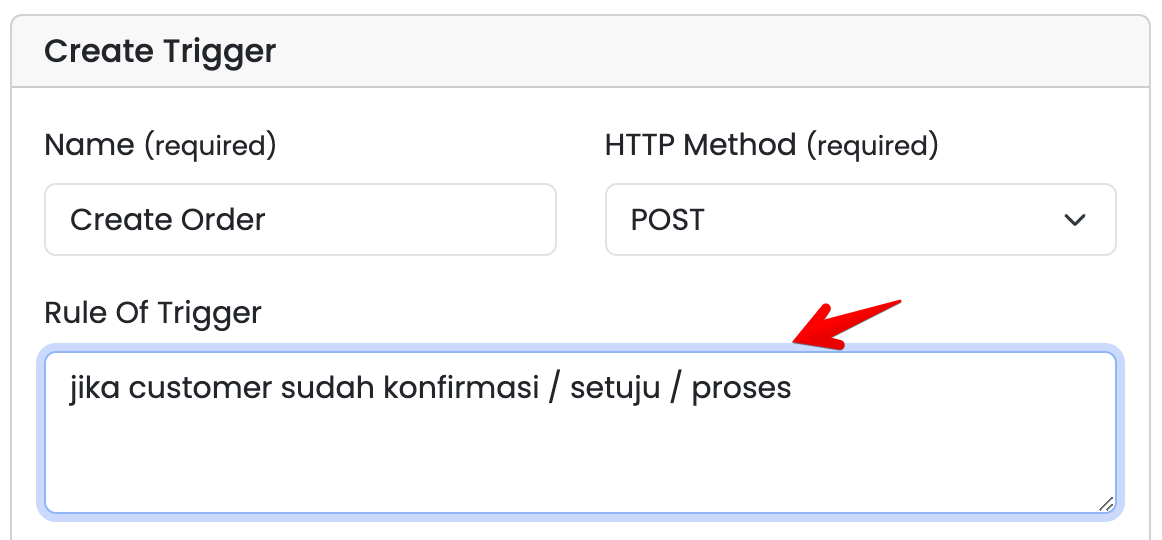
5. Atur Rule of Trigger
Seperti aturan kerja pelayan, ini menentukan kapan tugas harus dijalankan.
- Isi "Rule of Trigger" agar sistem BalesOtomatis.id tahu kapan harus mengirim data ke Webhook Address Anda.
Contoh:
- Jika respons AI mengandung kata “Pesan”, maka trigger akan aktif dan data akan dikirim ke webhook.
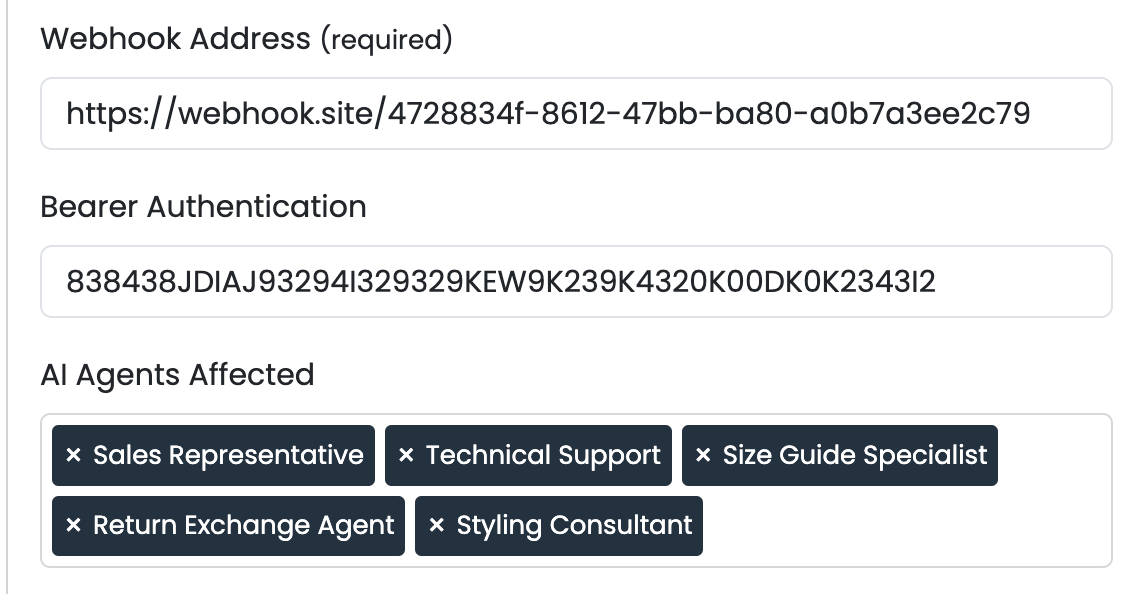
6. Masukkan Alamat Webhook
Ini seperti memberi alamat tujuan agar pelayan tahu harus mengirim laporan ke mana.
- Isi Webhook Address dengan endpoint webhook Anda.
- Untuk testing, Anda bisa gunakan https://webhook.site.
7. Bearer Authentication (Opsional)
Jika sistem Anda memerlukan password untuk akses, isi kolom Bearer Authentication. Jika tidak, biarkan kosong.
8. Pilih AI Agent
Bayangkan ini seperti menentukan “pelayan” spesifik untuk tugas tersebut.
- Pilih AI Agent yang akan bekerja berdasarkan trigger ini.
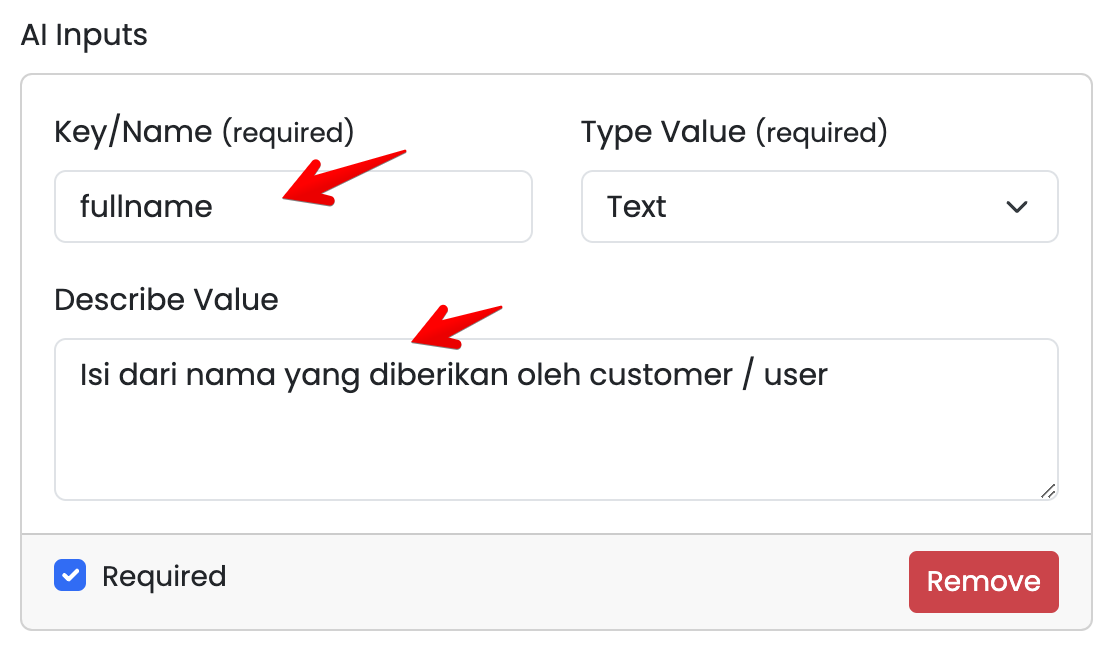
9. Atur AI Inputs
Ini seperti memberi petunjuk detail ke pelayan tentang data yang harus diambil.
Buat field untuk input otomatis, misalnya:
- Field:
fullname - Describe Value: “Isi dari nama yang diberikan oleh customer.”
- Field:
Hasilnya, sistem otomatis mengisi nama customer yang dijawab saat ditanya AI.
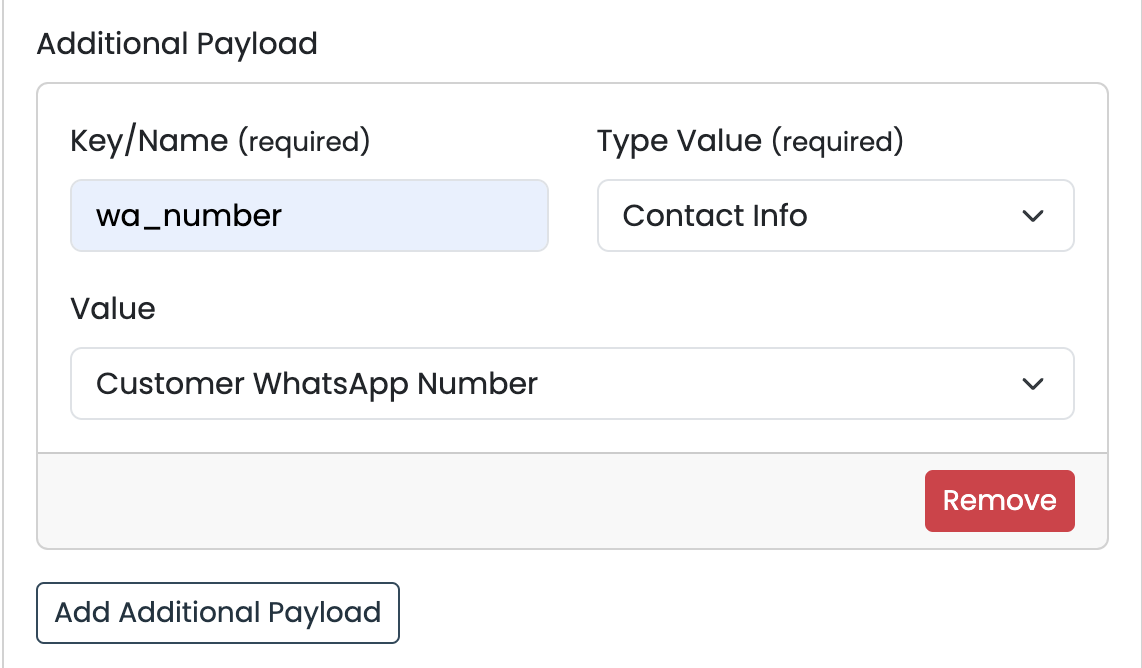
10. Tambahkan Additional Payload
Bayangkan ini sebagai data tambahan yang selalu dikirim bersama laporan.
Misalnya:
- Field:
wa_number - Value: Nomor WhatsApp client.
- Field:
11. Simpan & Publikasikan
Jika semua sudah selesai, klik Save & Publish. 🎉
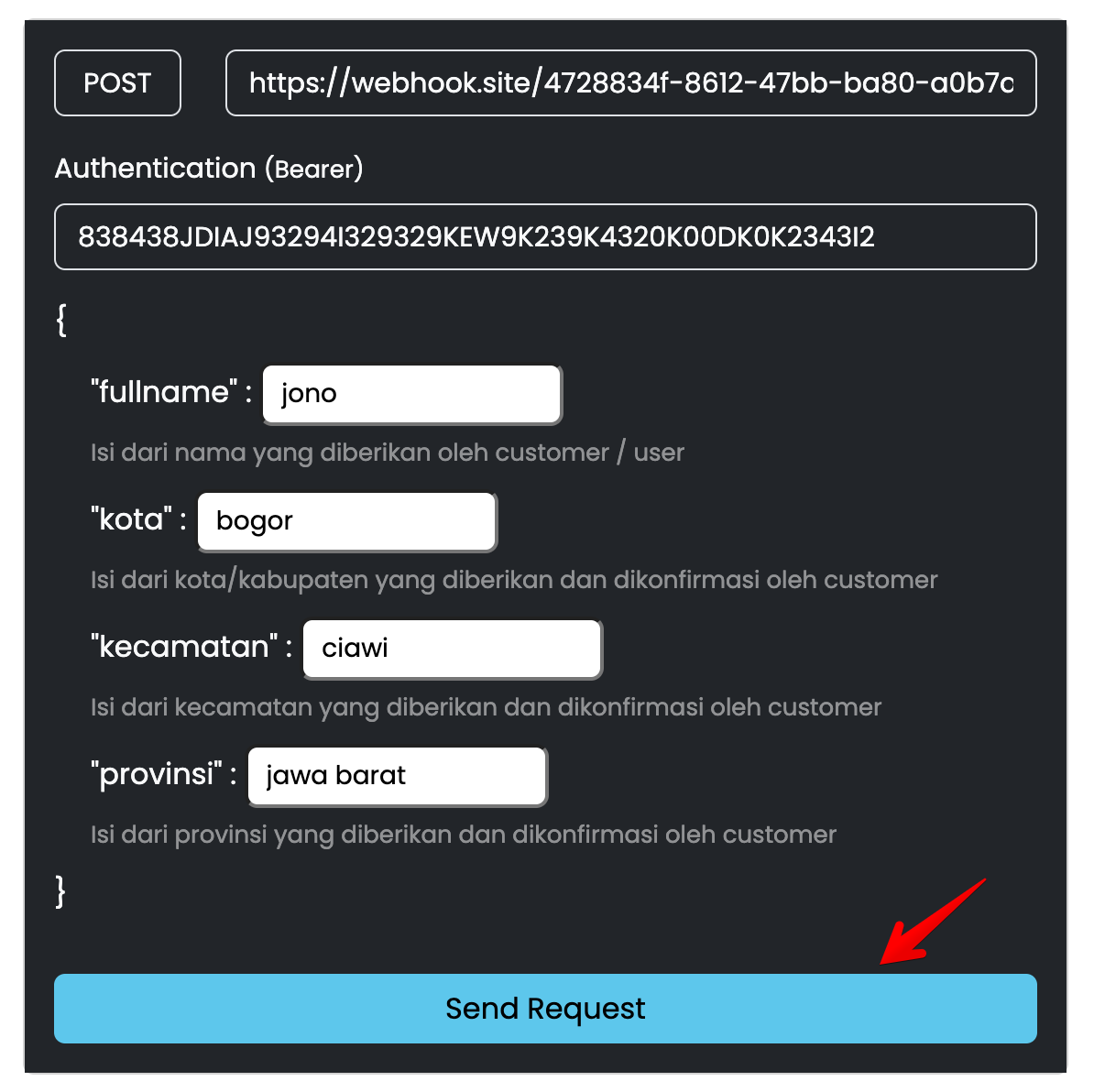
12. Uji Coba di Playground
Bayangkan ini seperti mengetes pelayan sebelum resmi bekerja.
- Gunakan fitur Playground untuk mencoba apakah trigger Anda sudah berjalan sesuai ekspektasi.
Contoh Kasus: Membuat Trigger “Create Order”
Trigger Name: Create Order.
Rule of Trigger: Aktif jika AI mendeteksi kata "Pesan".
AI Inputs:
- Field:
fullname - Describe Value: Nama yang diberikan oleh customer.
- Field:
Webhook Address: Endpoint sistem Anda.
Additional Payload:
- Field:
order_id - Value: Nomor pesanan unik.
- Field:
Selamat mencoba! Fitur ini memungkinkan Anda bekerja lebih pintar, bukan lebih keras. Jika ada kendala, jangan ragu untuk eksplorasi lebih lanjut atau hubungi tim support kami. 🚀✨