
Tema
Mengambil Data Google Sheets dengan AI (Tanpa Ribet)
Sebelum mulai
- Siapkan Google Sheets yang berisi data kamu.
- Bagikan akses “Viewer” ke email layanan:
[email protected](Tanpa akses ini, AI tidak bisa membaca datanya.) - Catat Sheet ID: kode panjang di URL Google Sheets, terletak di antara
/d/dan/edit. Contoh URL:https://docs.google.com/spreadsheets/d/``ABCD1234EFGH...``/edit→ Sheet ID =ABCD1234EFGH...
Langkah-langkah
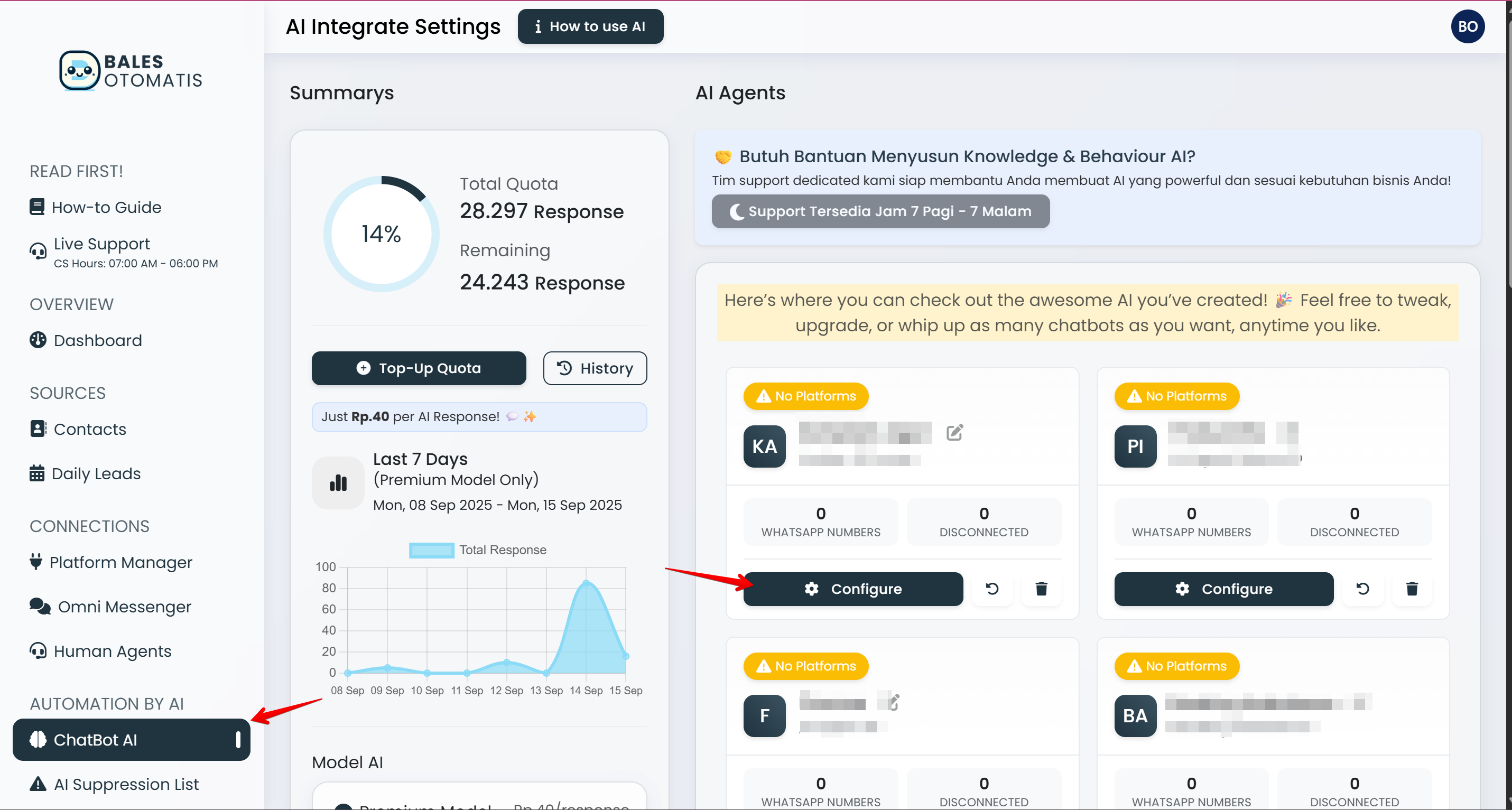
- Buka ChatBot AI Masuk ke menu ChatBot AI → pilih Agent AI kamu → klik Configure.
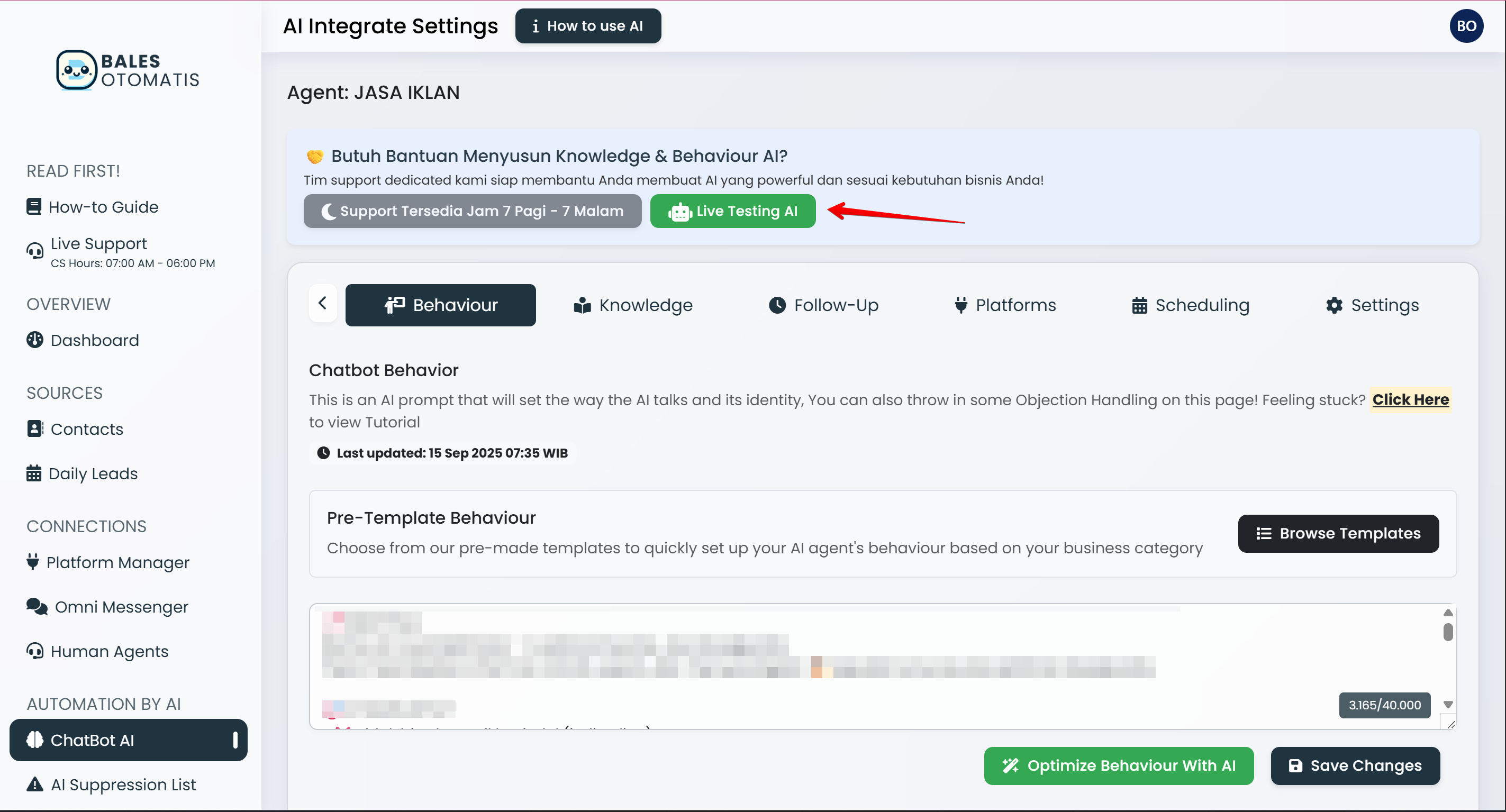
- Masuk ke AI Testing Lab Klik Live AI Testing. Kamu akan diarahkan ke halaman AI Testing Lab.
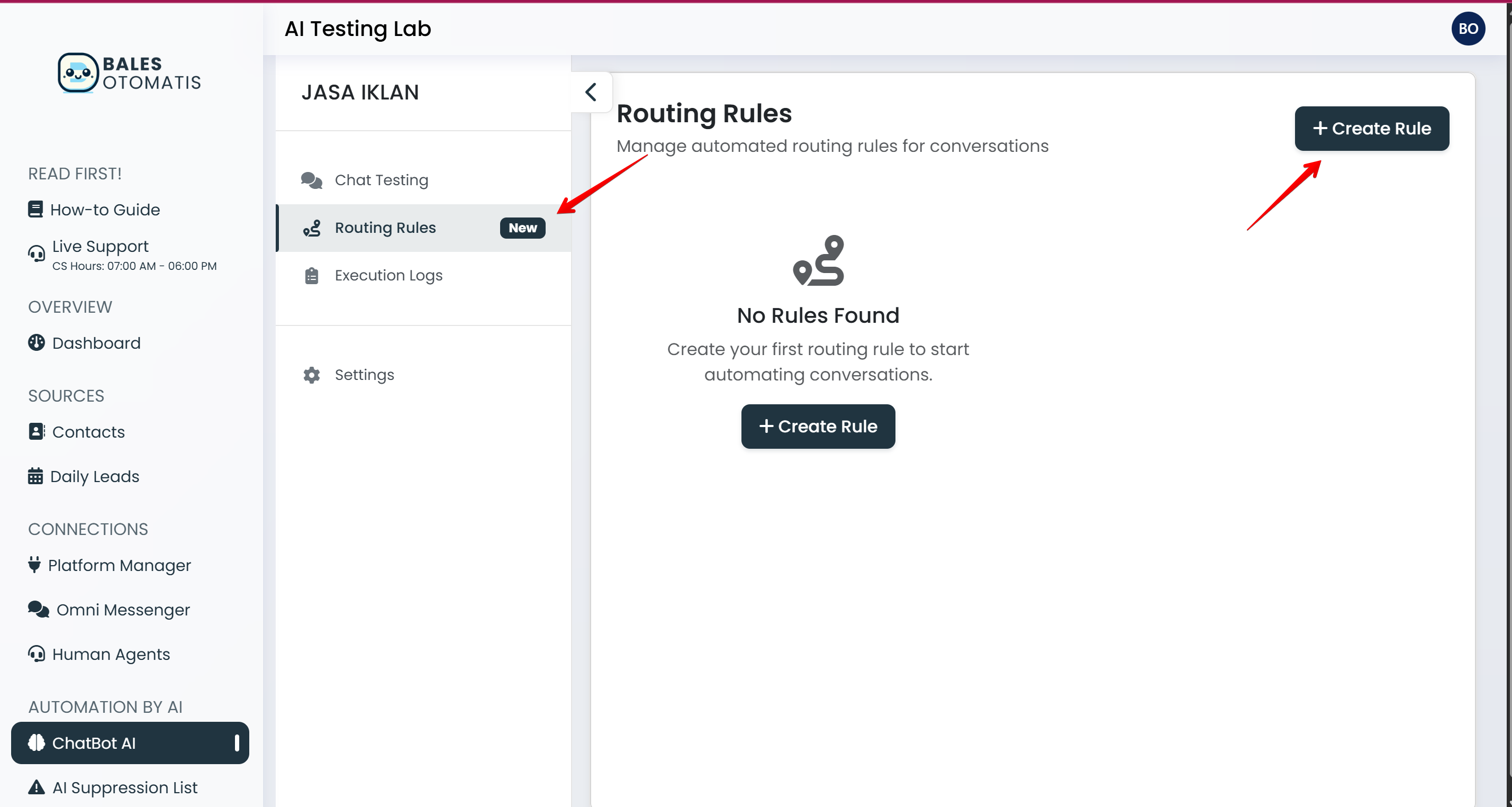
- Buat Routing Rule baru Buka tab Routing Rules → klik Create Rule.
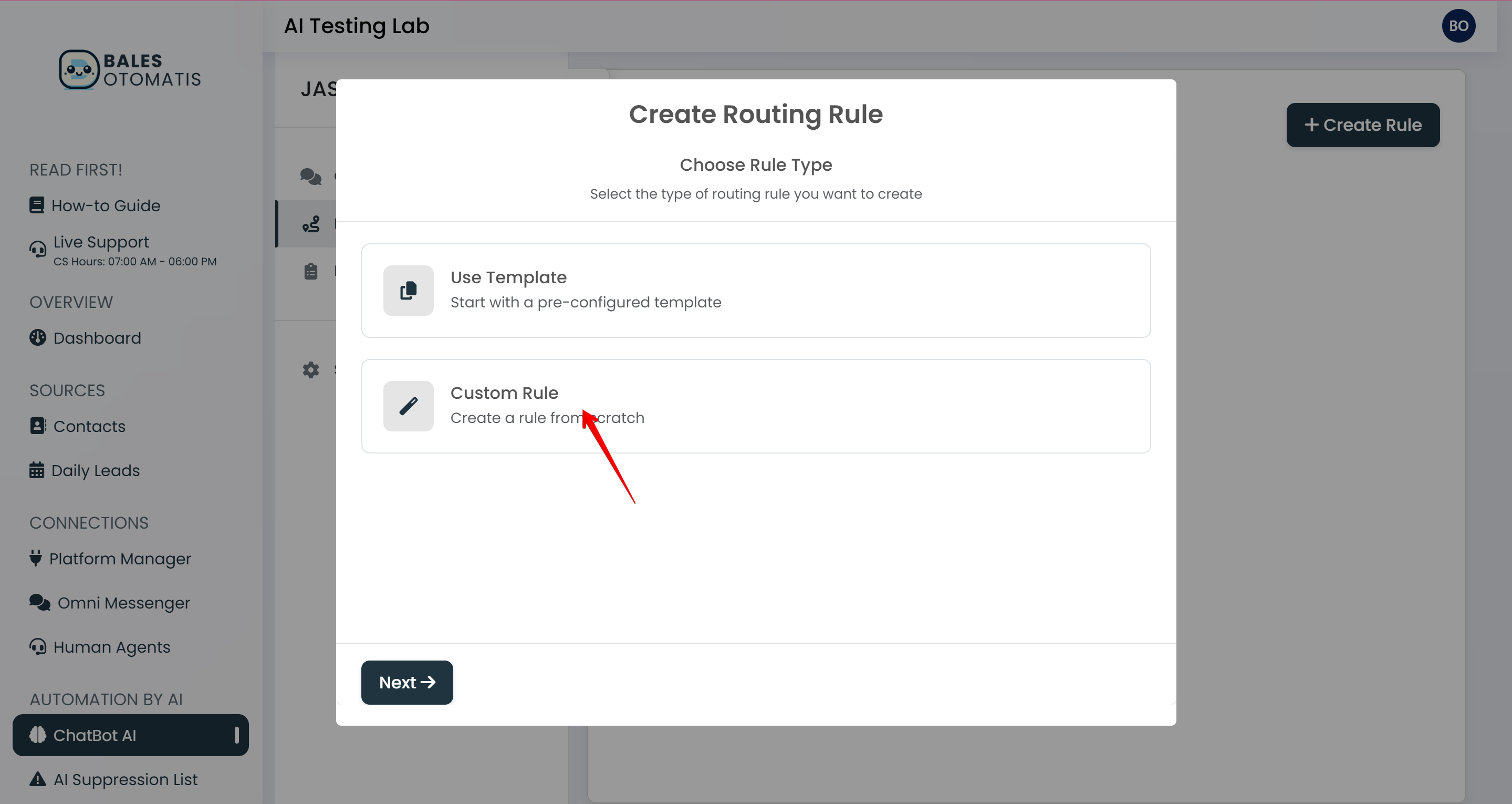
- Pilih jenis rule Pilih Custom Rule (atau boleh pakai template yang sudah tersedia).
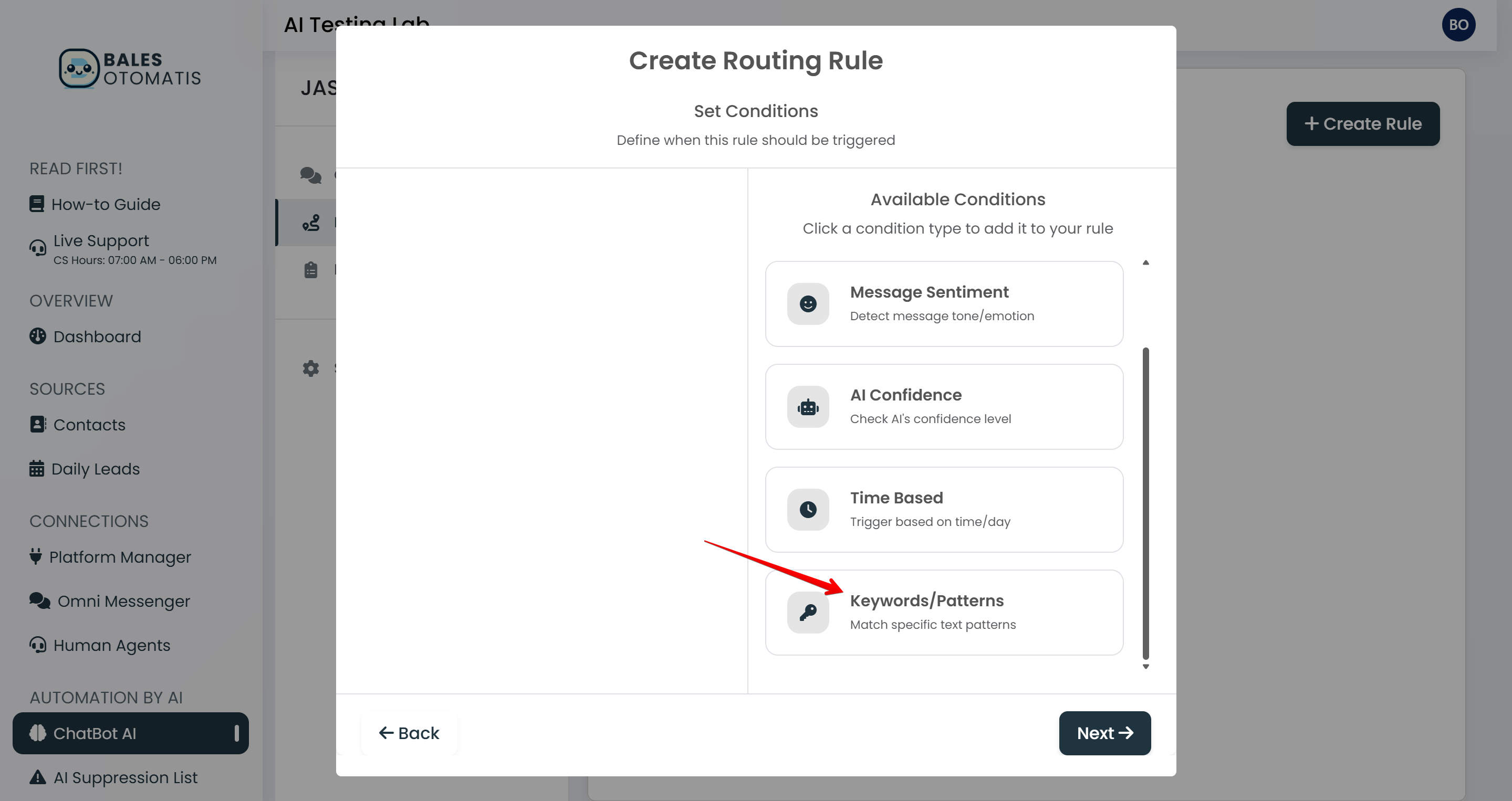
- Tentukan kondisi pemicu Di Available Conditions, pilih Keyword / Patterns.
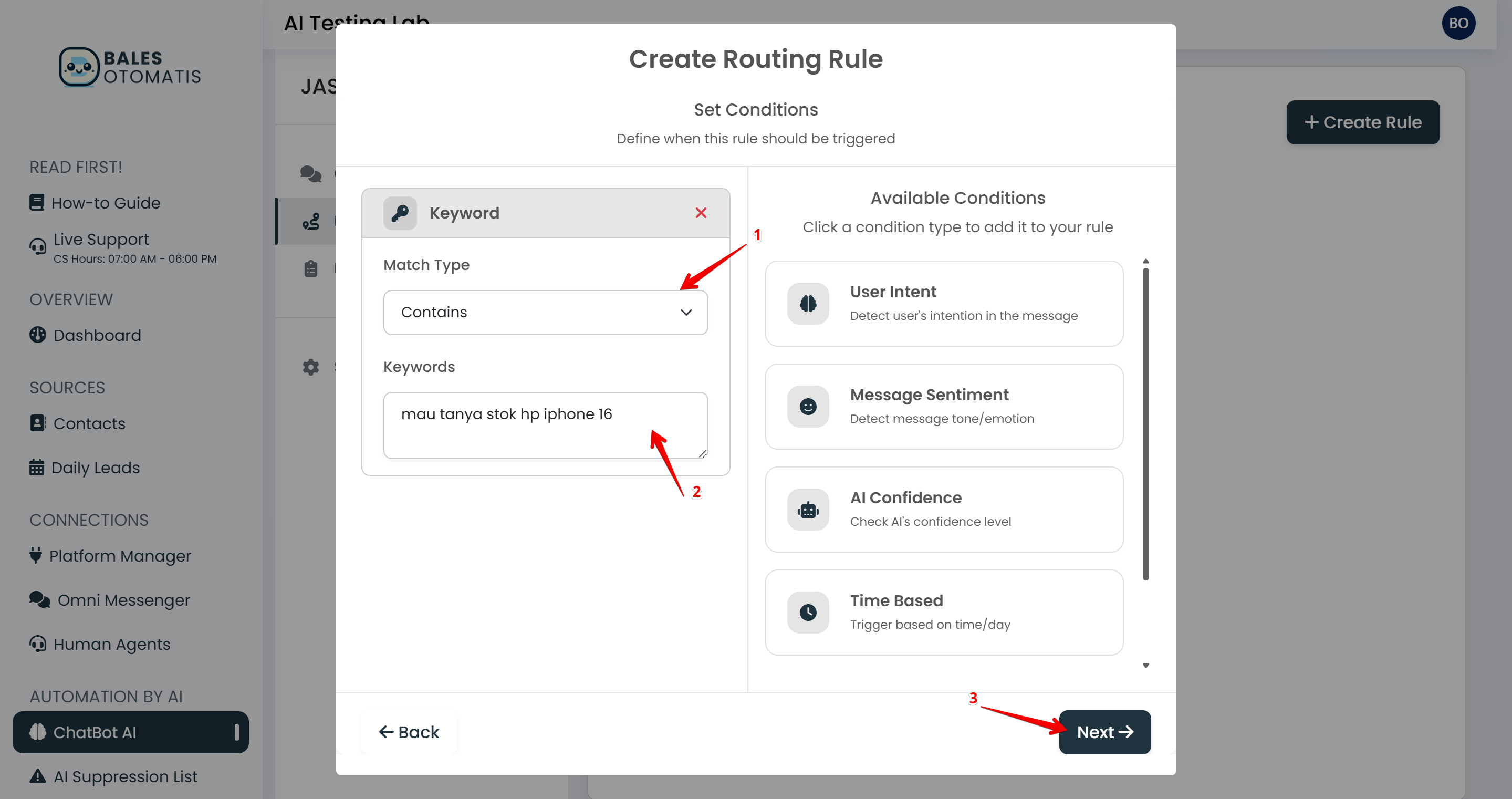
- Isi kata kunci Contoh:
mau tanya stok hp iphone 16Set Match Type ke Contains (artinya, jika chat mengandung kata itu, rule akan jalan). - Lanjutkan Klik Next.
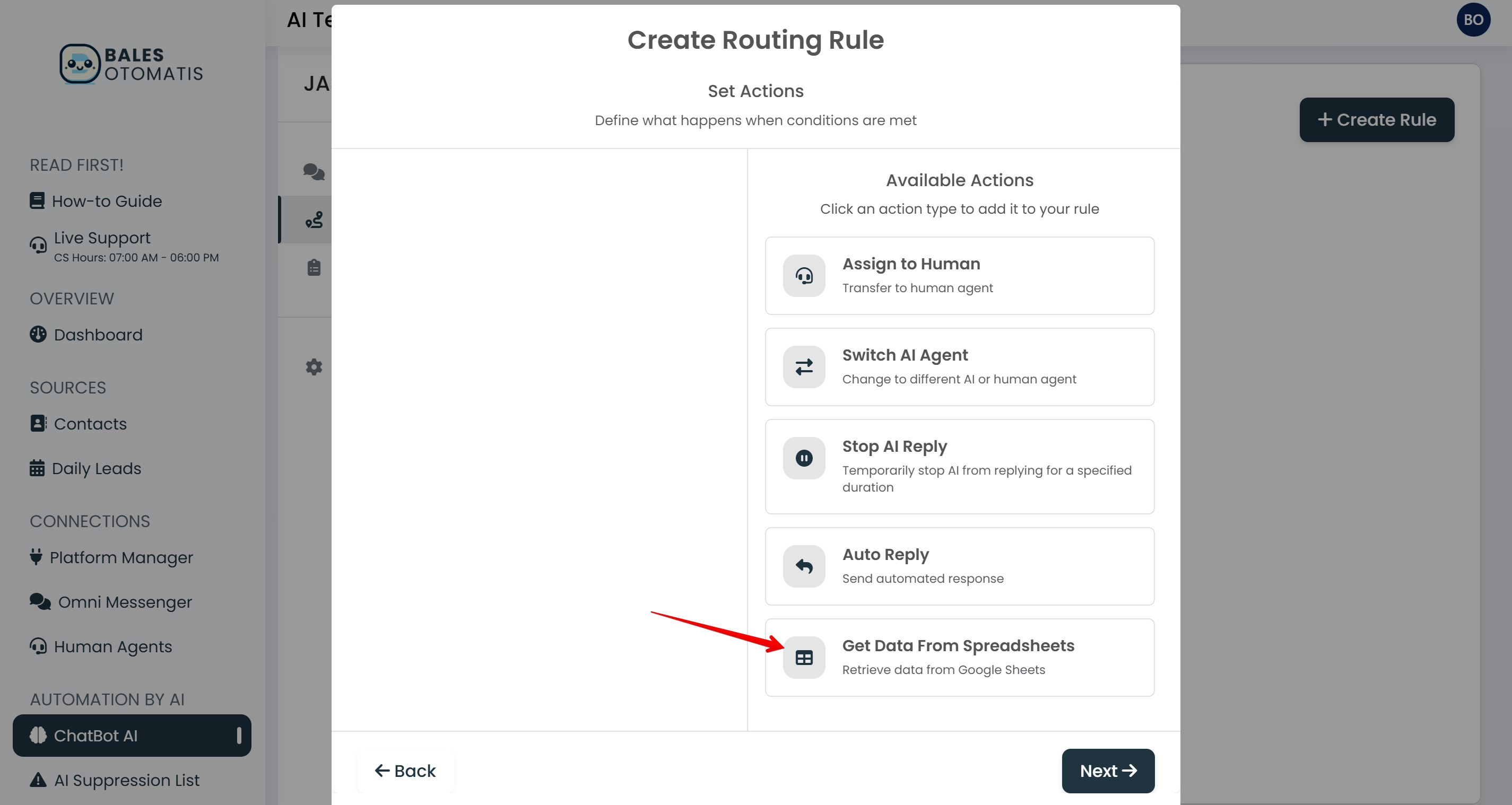
- Pilih aksi pengambilan data Di Available Actions, pilih Get Data From Spreadsheets.
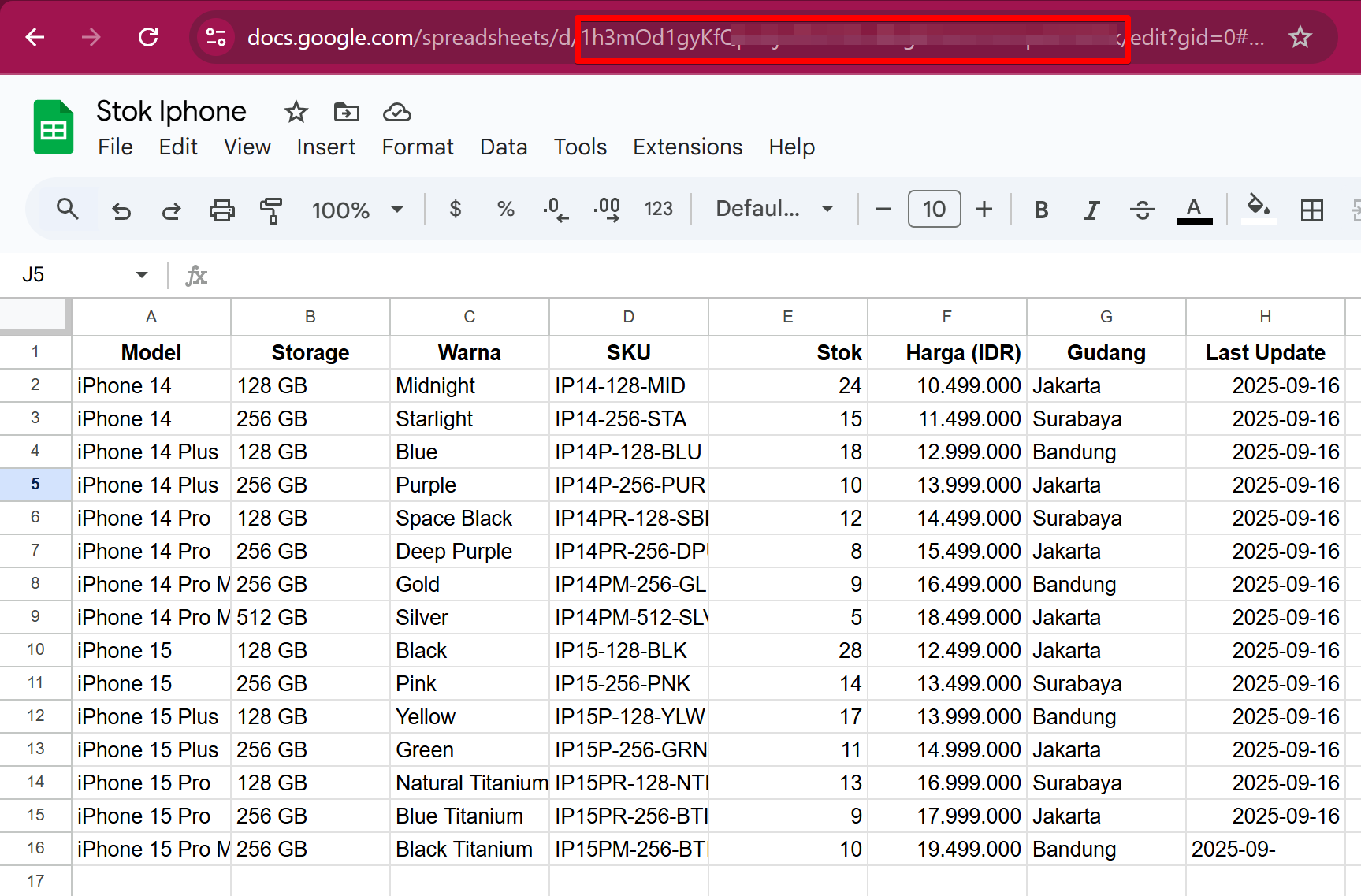
- Masukkan Sheet ID Tempel Sheet ID yang sudah kamu catat.
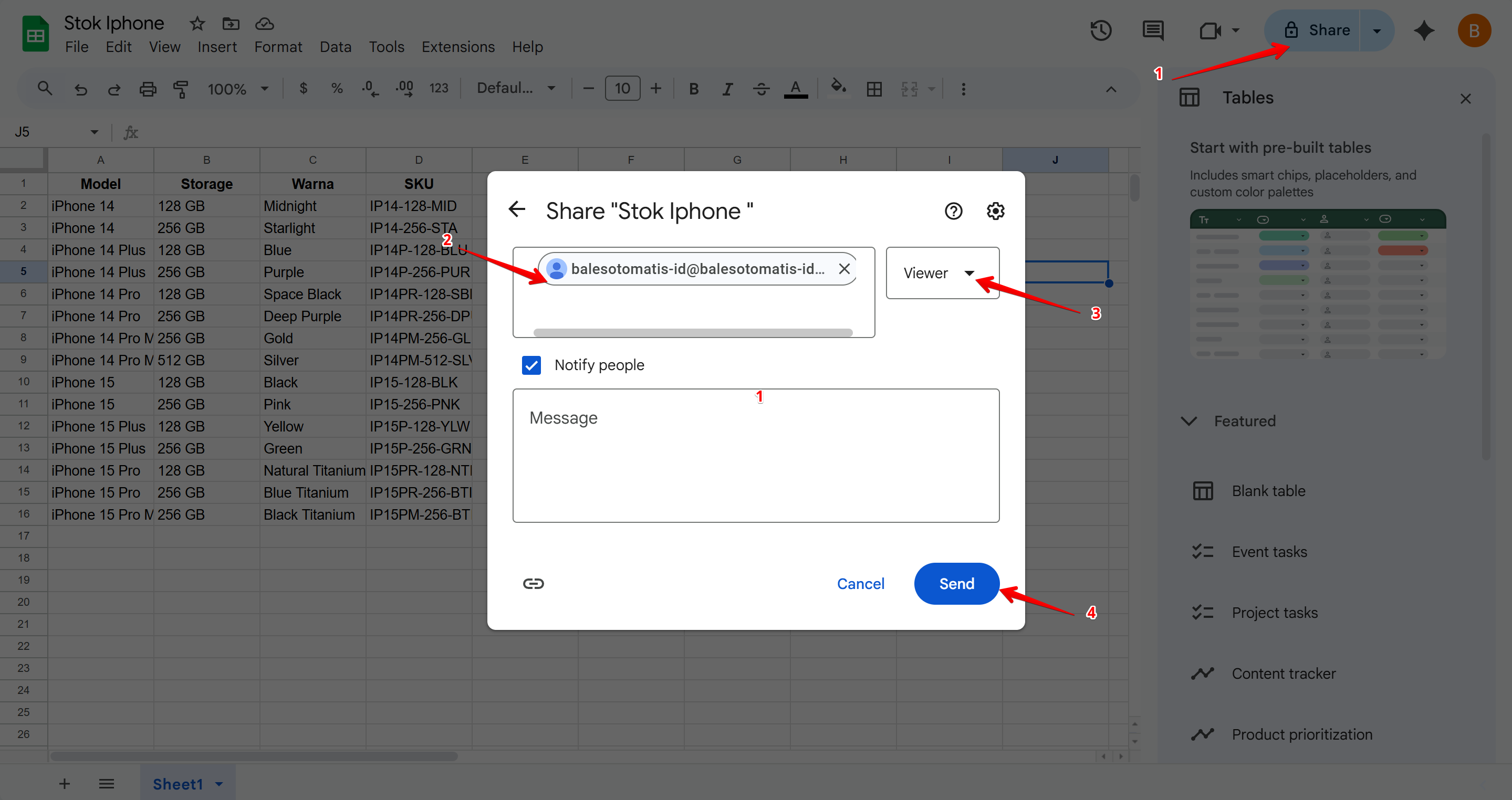
- Berikan akses view Pastikan Google Sheets sudah dibagikan Viewer ke email layanan di atas.
- Atur range kolom Isi Range dengan
A:Z(aman untuk banyak kolom). Tip: Kalau data kamu hanya sampai kolom F, bisa isiA:Fagar lebih cepat. - Atur cache (opsional) Isi Cache Duration (seconds) =
300. Artinya hasil akan disimpan 5 menit agar respons lebih cepat. (Boleh isi0jika ingin selalu baca data terbaru.)
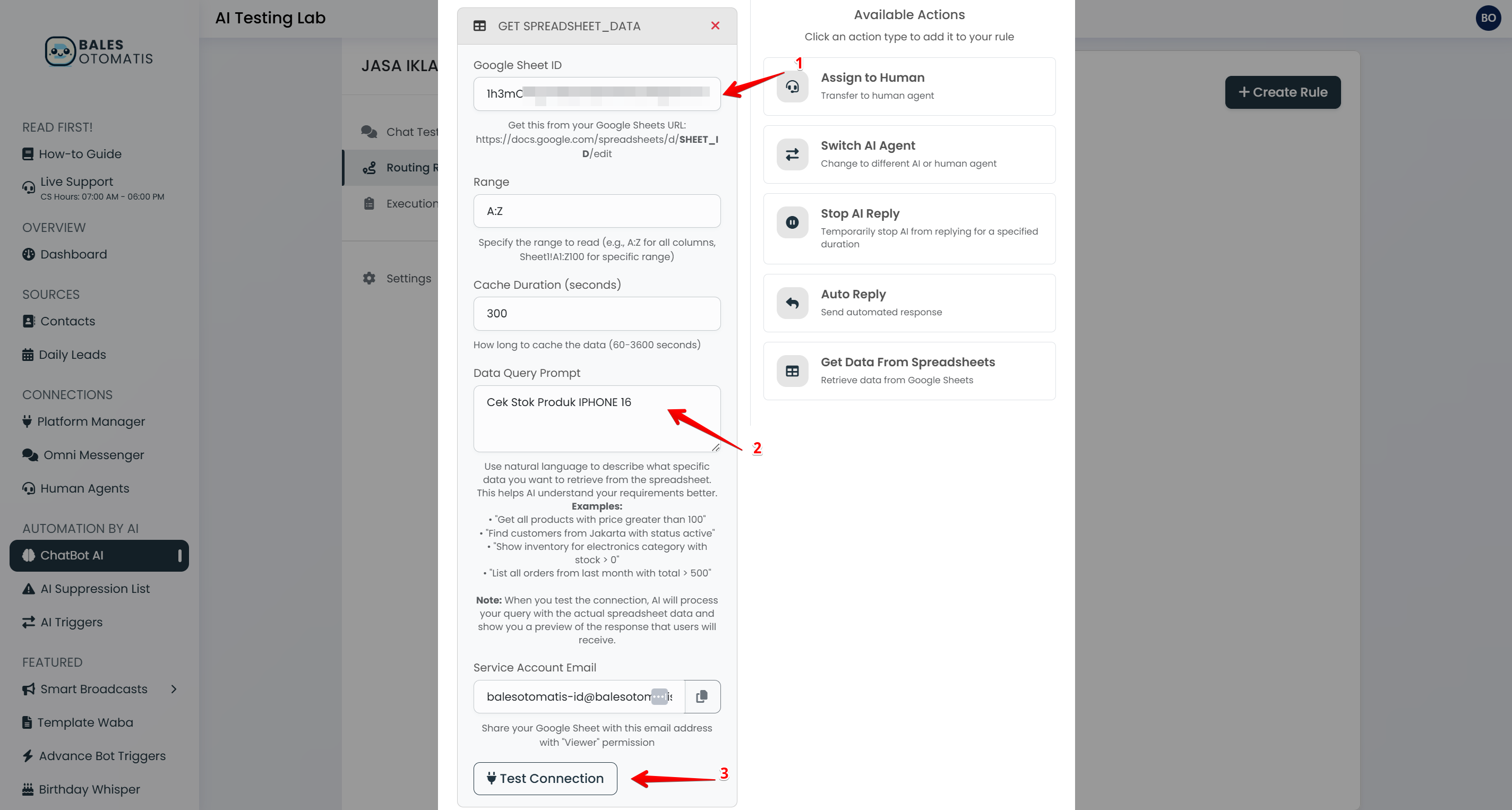
- Tulis Data Query Prompt Ini instruksi pencarian untuk AI. Contoh:
Cek Stok Produk IPHONE 16Bikin jelas & spesifik supaya hasil akurat (tulis nama produk/kolom yang relevan).
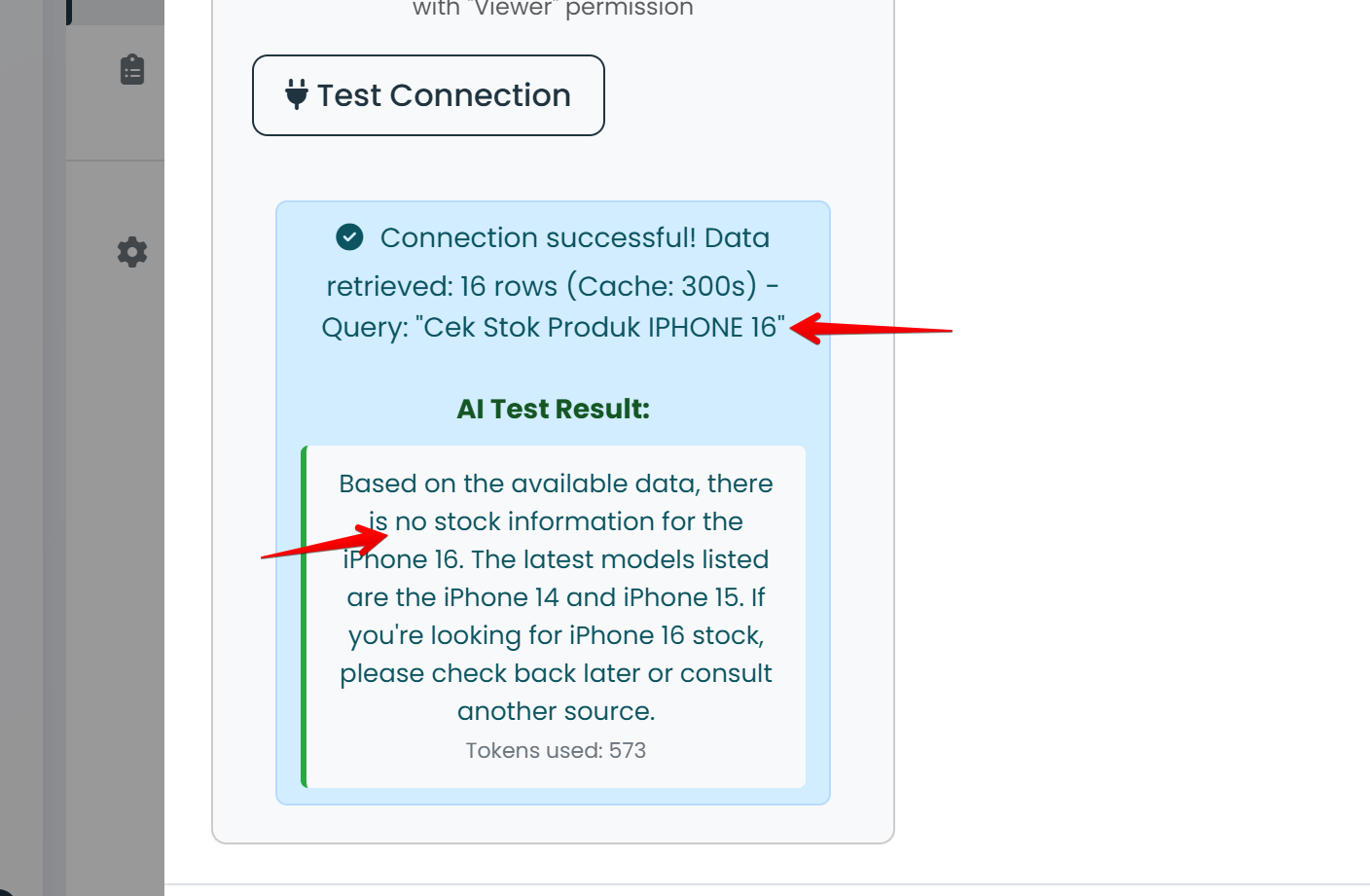
- Tes koneksi Klik Test Connection. Jika berhasil, AI akan menampilkan hasil sesuai prompt yang kamu tulis.
- Simpan rule Klik Next → isi Rule Name & Description → klik Finish.
Contoh cepat yang baik
- Keyword:
stok iphone 16(Match Type: Contains) - Prompt:
Cari baris dengan produk "IPHONE 16", tampilkan stok (kolom "Stok") dan harga (kolom "Harga"). Jika tidak ada, balas "Produk tidak ditemukan".
Tips akurasi (penting!)
- Samakan nama kolom di prompt dengan yang ada di Google Sheets (huruf/teksnya sama).
- Gunakan kata kunci yang umum ditanyakan pelanggan (mis. “stok”, “harga”, “warna”).
- Batasi range (mis.
A:F) jika sheet lebar, supaya query lebih cepat dan stabil. - Perbarui cache: jika data sering berubah, kecilkan durasi cache atau set 0.
Troubleshooting
Gagal Test Connection
- Cek Sheet ID benar.
- Pastikan file sudah di-share Viewer ke email layanan.
- Pastikan Range valid (mis.
A:ZatauA:F).
Hasil tidak sesuai
- Perjelas Data Query Prompt (sebutkan nama produk & kolom yang mau diambil).
- Pastikan nama kolom di sheet rapi dan konsisten (tanpa spasi aneh/typo).
Data lama muncul
- Kurangi Cache Duration atau set
0, lalu Test Connection lagi.
- Kurangi Cache Duration atau set
Selesai! Dengan langkah-langkah di atas, Agent AI kamu bisa otomatis membaca dan menjawab pertanyaan pelanggan berdasarkan data real-time dari Google Sheets.