
Tema
Cara Connect WhatsApp Business (WABA Cloud API)
📖 Tutorial Membuat & Mengelola Akun WhatsApp Business di Meta
- Login Awal ke Meta Business
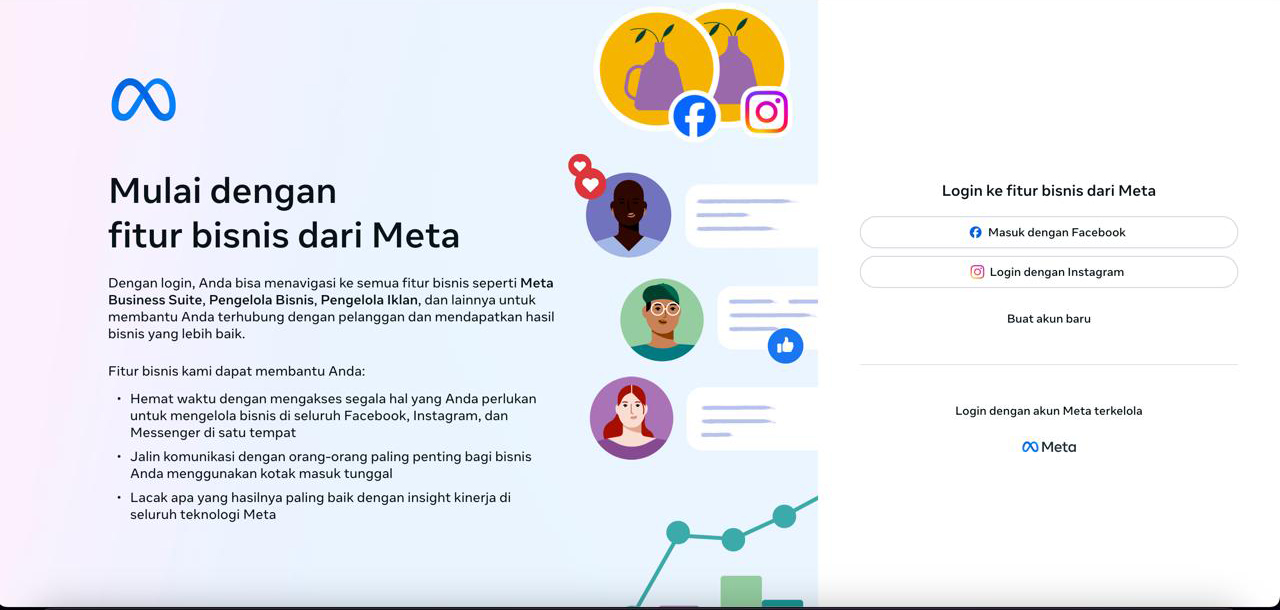
- Buka halaman Meta Business.
- Klik Masuk dengan Facebook atau Login dengan Instagram sesuai akun yang terhubung.
- Login ke Facebook
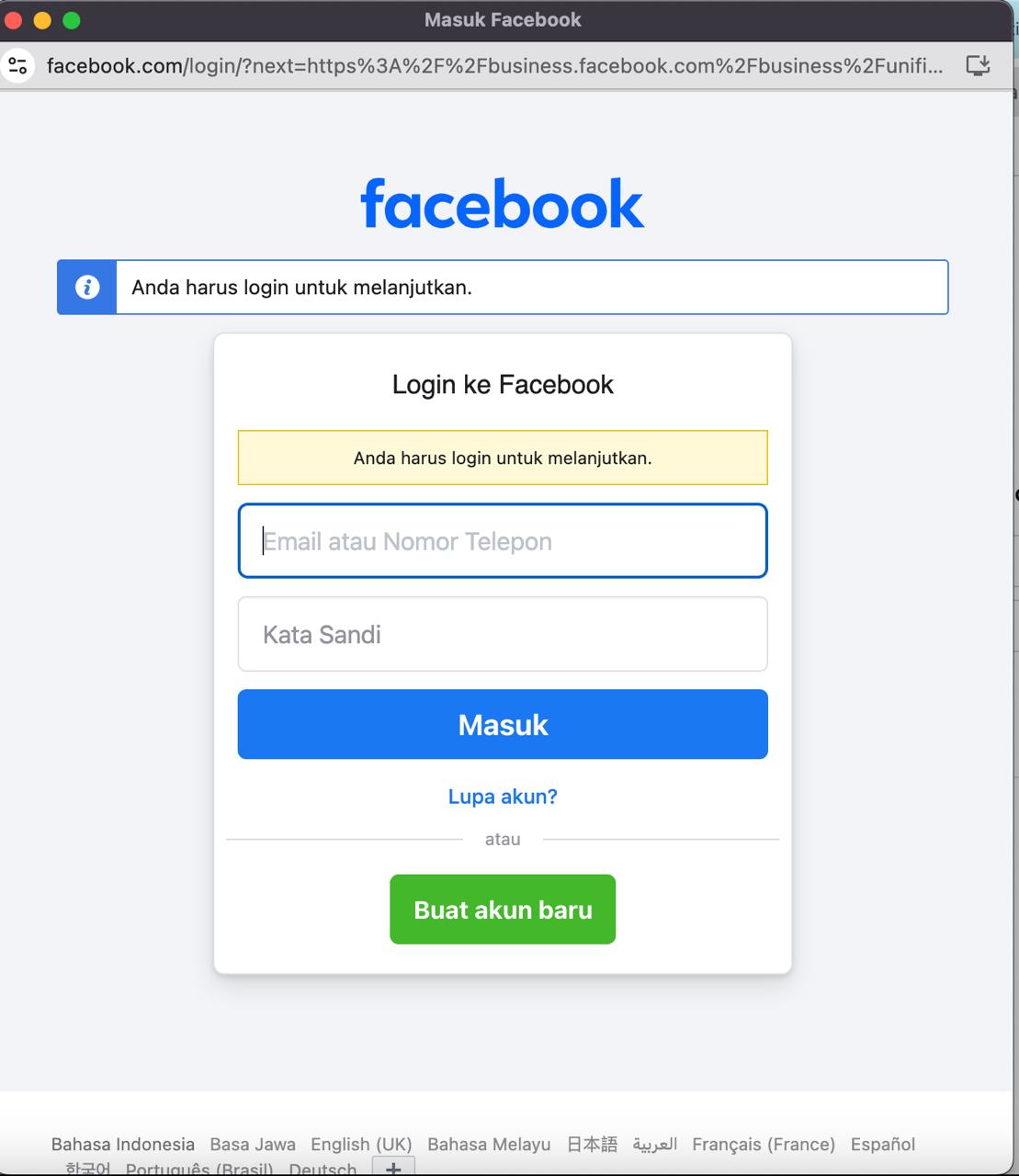
- Masukkan Email/Nomor Telepon dan Kata Sandi Facebook.
- Klik tombol Masuk.
- Jika belum punya akun, klik Buat akun baru.
- Akses Meta Business Suite
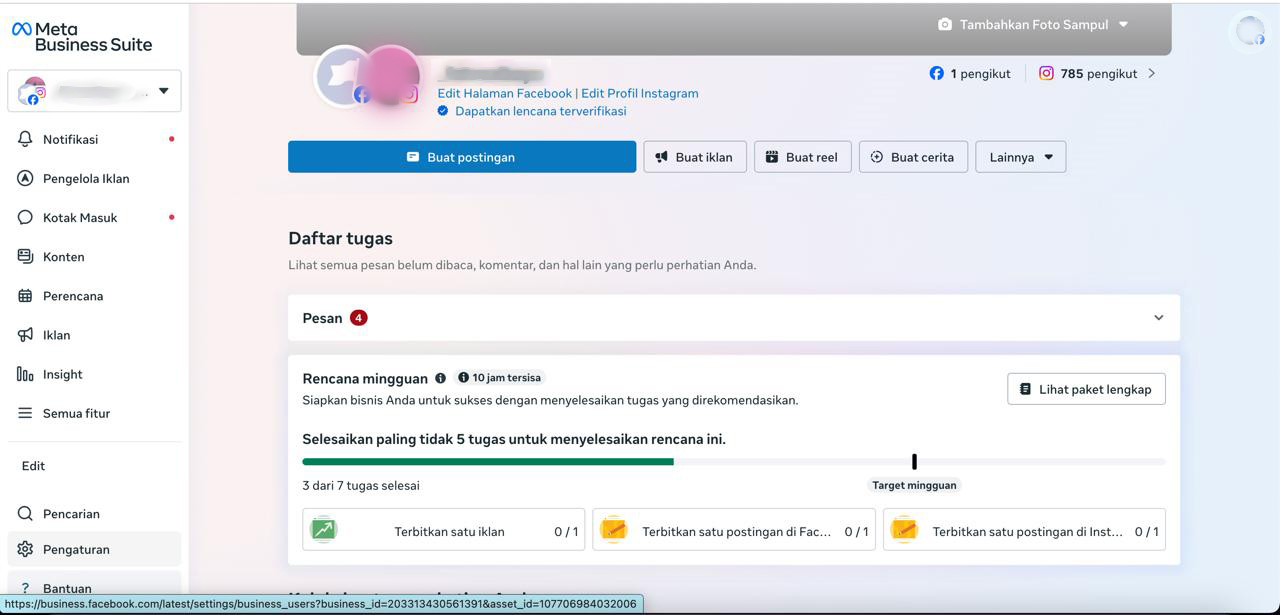
- Setelah login, Anda akan diarahkan ke Meta Business Suite.
- Di sini Anda bisa melihat notifikasi, pesan, iklan, insight, dan konten bisnis.
- Pastikan Anda sudah berada di halaman bisnis yang sesuai.
- Masuk ke Menu Pengaturan WhatsApp
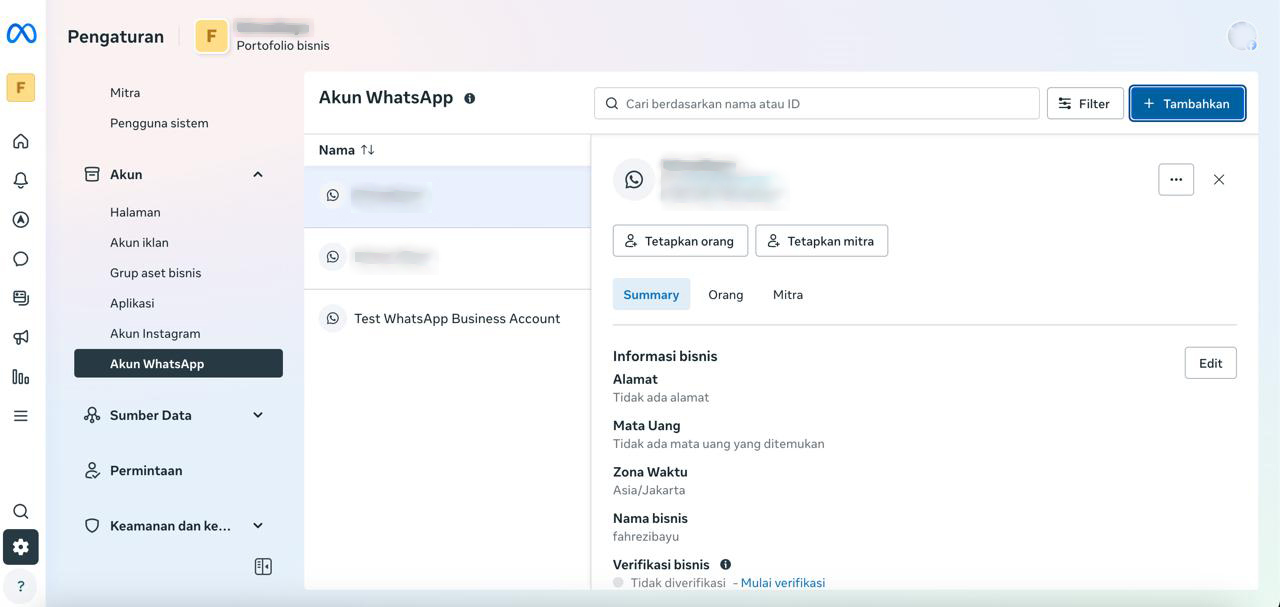
- Pilih Pengaturan (ikon roda gigi ⚙️).
- Klik Akun WhatsApp untuk mengelola akun WA Business.
- Tambahkan Akun WhatsApp Business
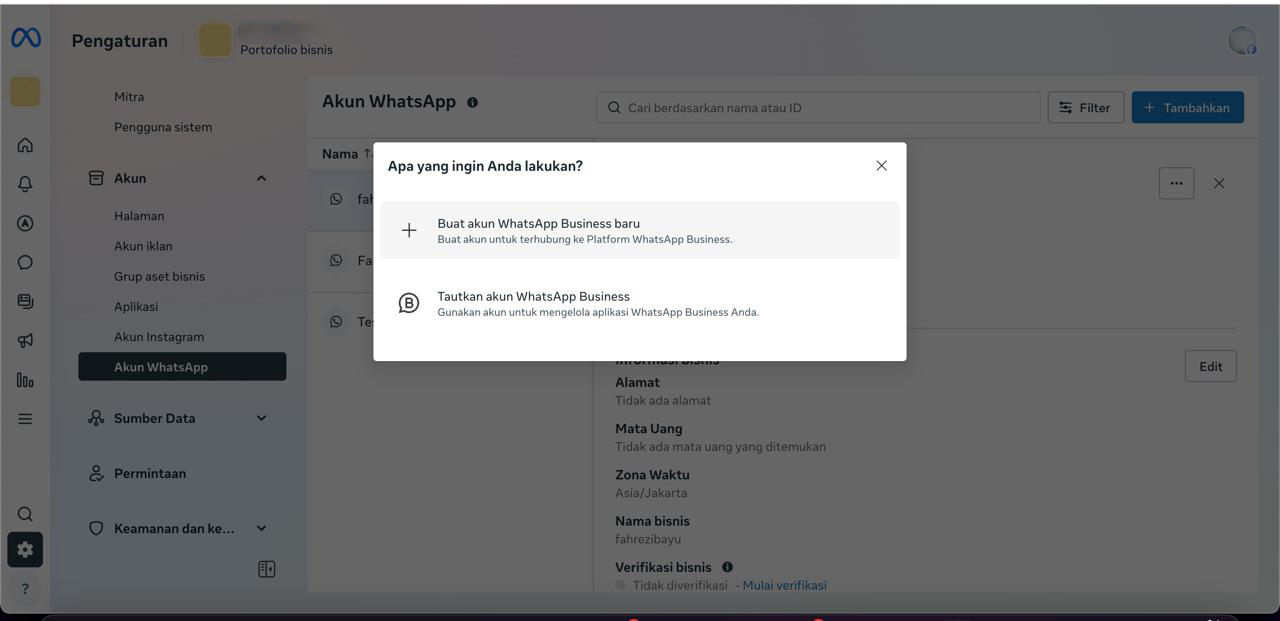
Klik tombol + Tambahkan.
Akan muncul dua opsi:
- Buat akun WhatsApp Business baru → untuk membuat akun baru.
- Tautkan akun WhatsApp Business → jika sudah punya akun sebelumnya.
👉 Pilih Buat akun WhatsApp Business baru.
- Isi Detail Akun WhatsApp Business
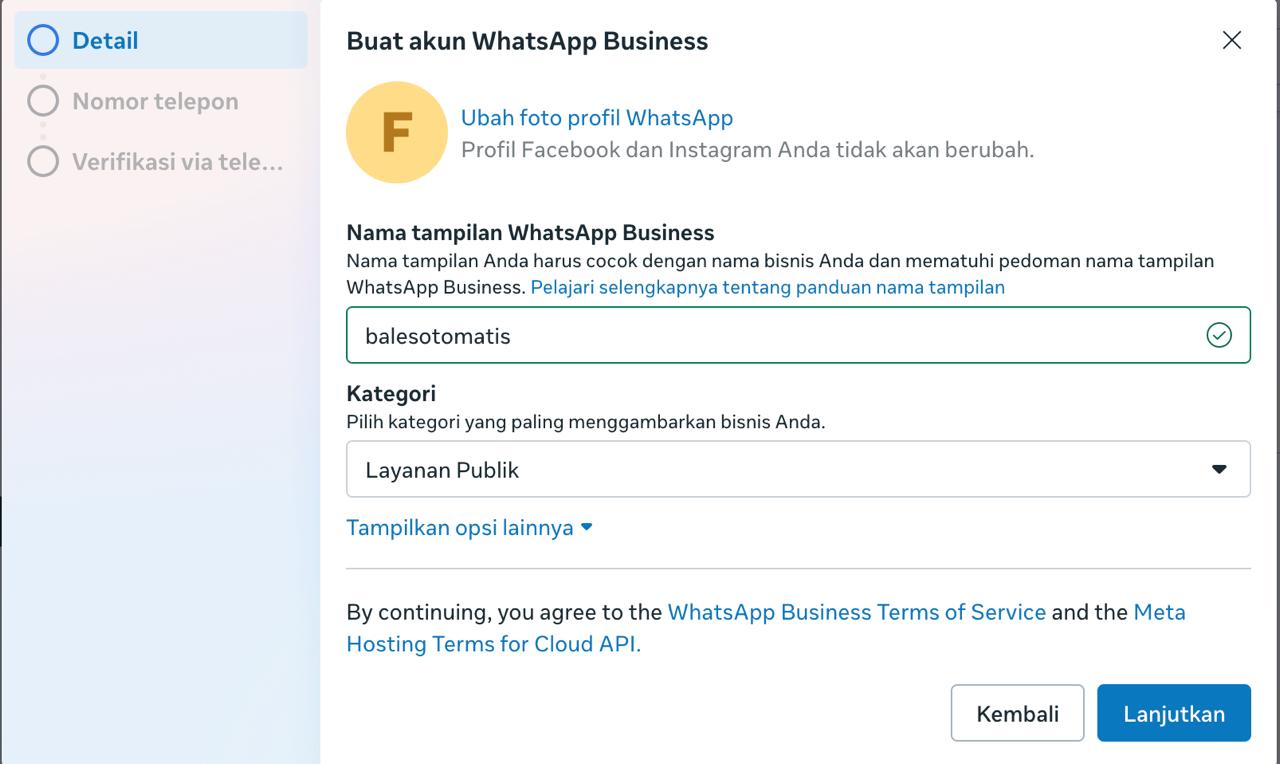
- Masukkan Nama Tampilan WhatsApp Business (misalnya: balesotomatis).
- Pilih Kategori yang sesuai dengan bisnis (contoh: Layanan Publik).
- Klik Lanjutkan.
- Konfirmasi
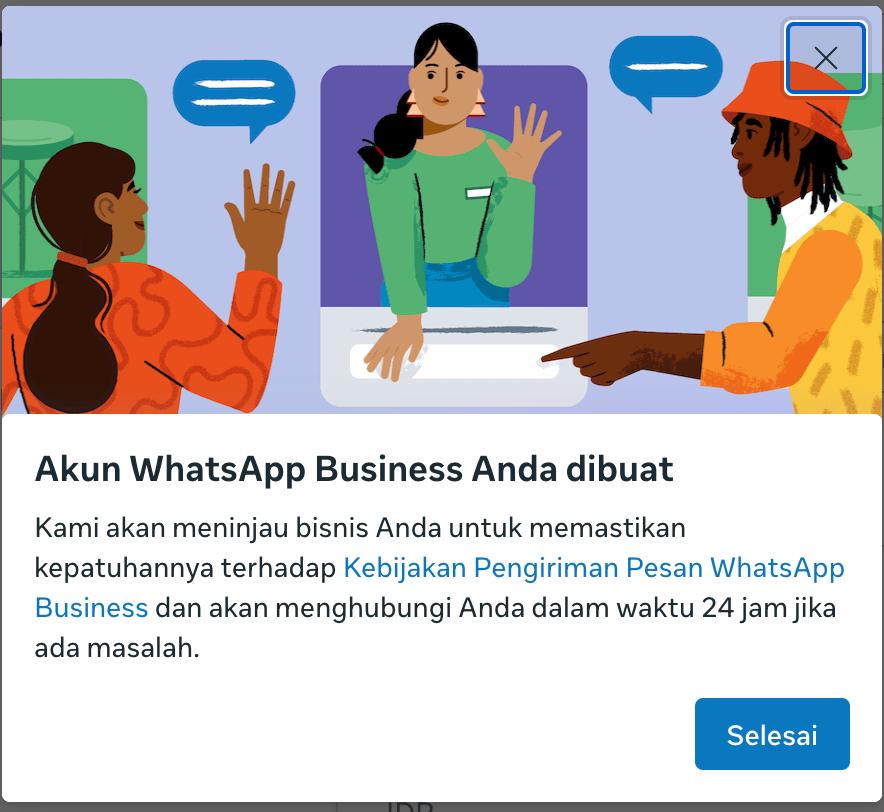
- Setelah berhasil, muncul notifikasi: “Akun WhatsApp Business Anda dibuat.”
- Meta akan meninjau akun dalam waktu 24 jam.
- Klik Selesai.
- Kembali ke Dashboard Developer Meta
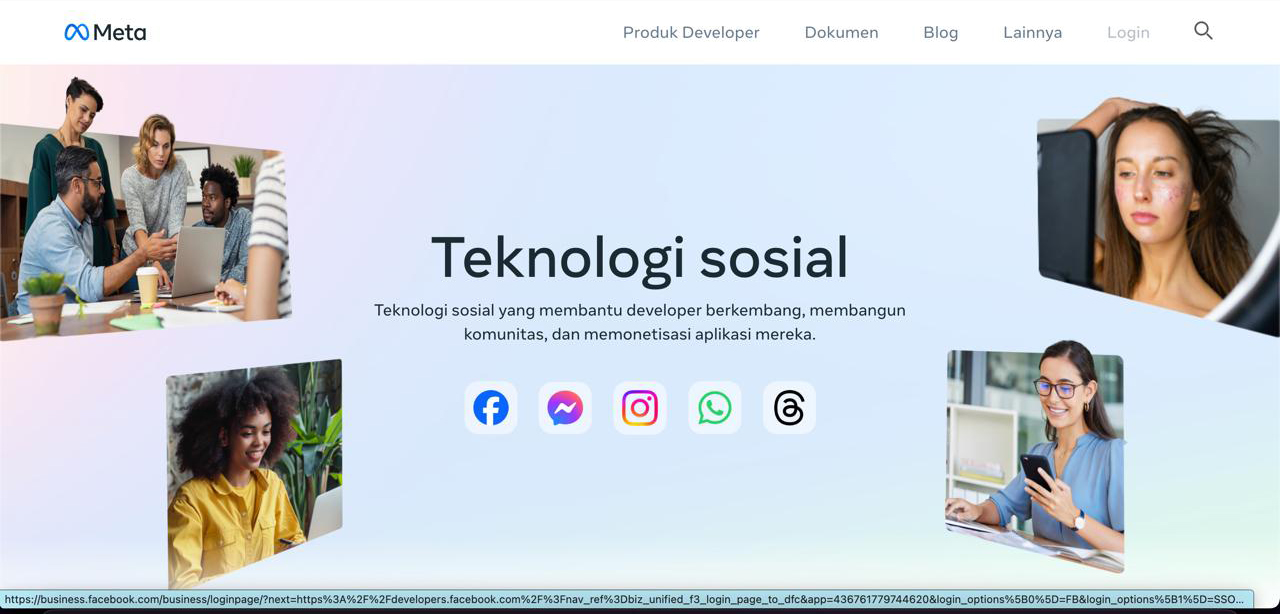
- Anda bisa mengakses Meta Developer untuk mengintegrasikan WhatsApp API.
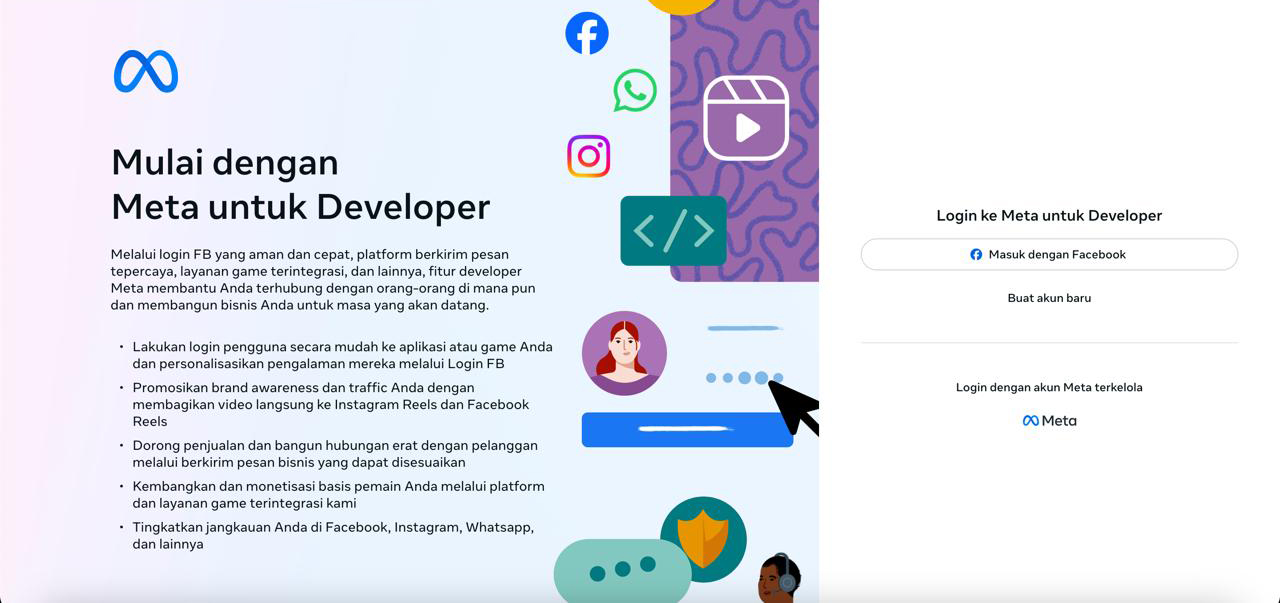
- Login kembali dengan akun Facebook Anda.
- Login ke Developer Meta
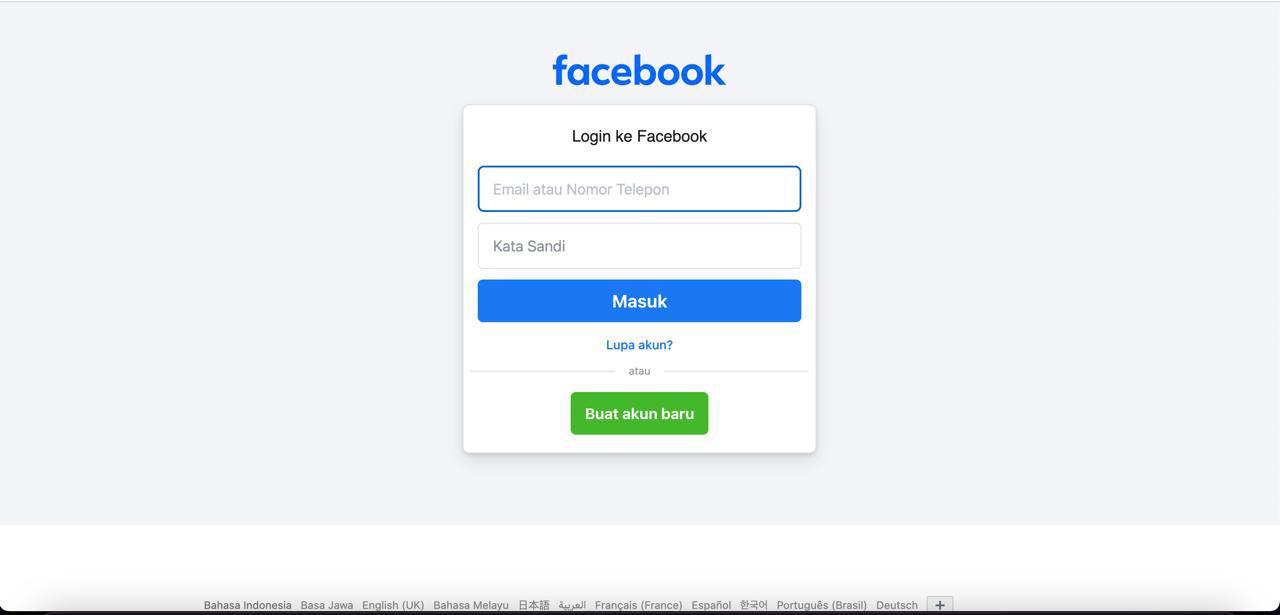
- Masukkan kembali Email/Nomor Telepon dan Kata Sandi Facebook.
- Klik Masuk.
- Masuk ke Halaman Developer Meta
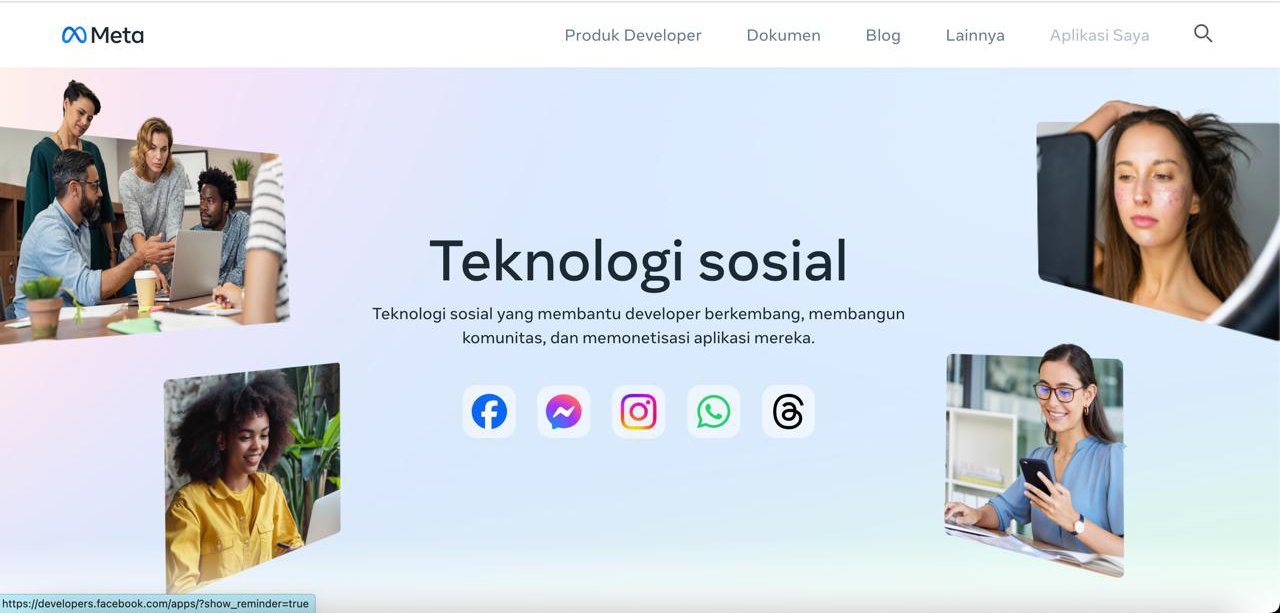
- Setelah login, Anda akan diarahkan ke Meta for Developers.
- Klik menu Aplikasi Saya → pilih Buat Aplikasi.
- Isi Detail Aplikasi
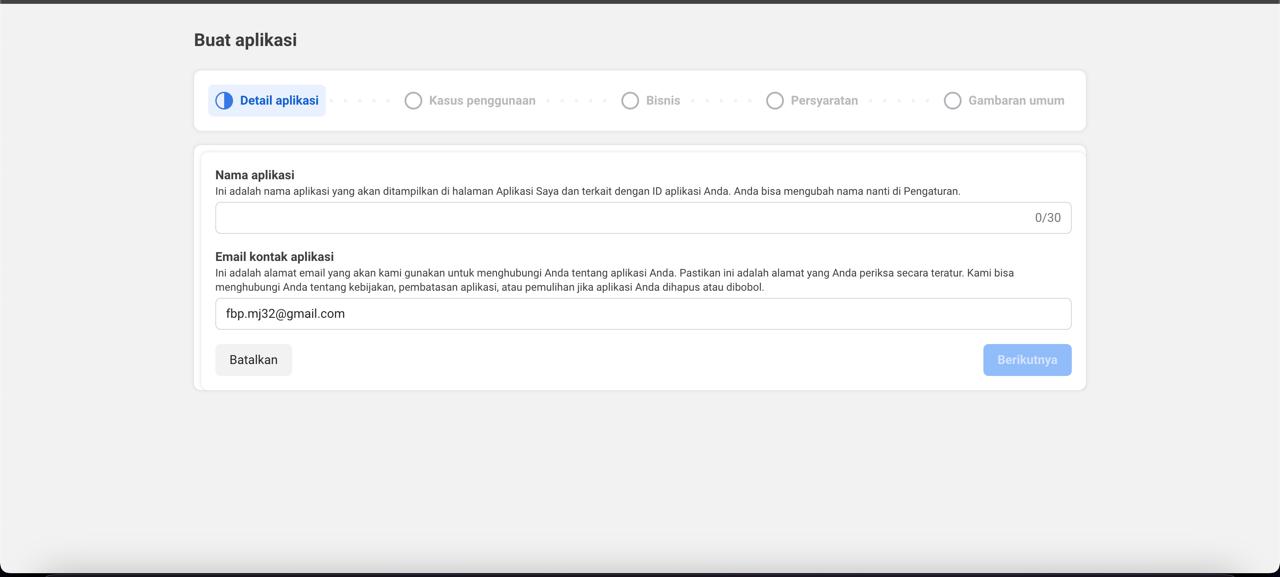
- Masukkan Nama Aplikasi (contoh: TesAppProduct).
- Masukkan Email Kontak Aplikasi (email aktif yang Anda gunakan).
- Klik Berikutnya.
- Pilih Kasus Penggunaan
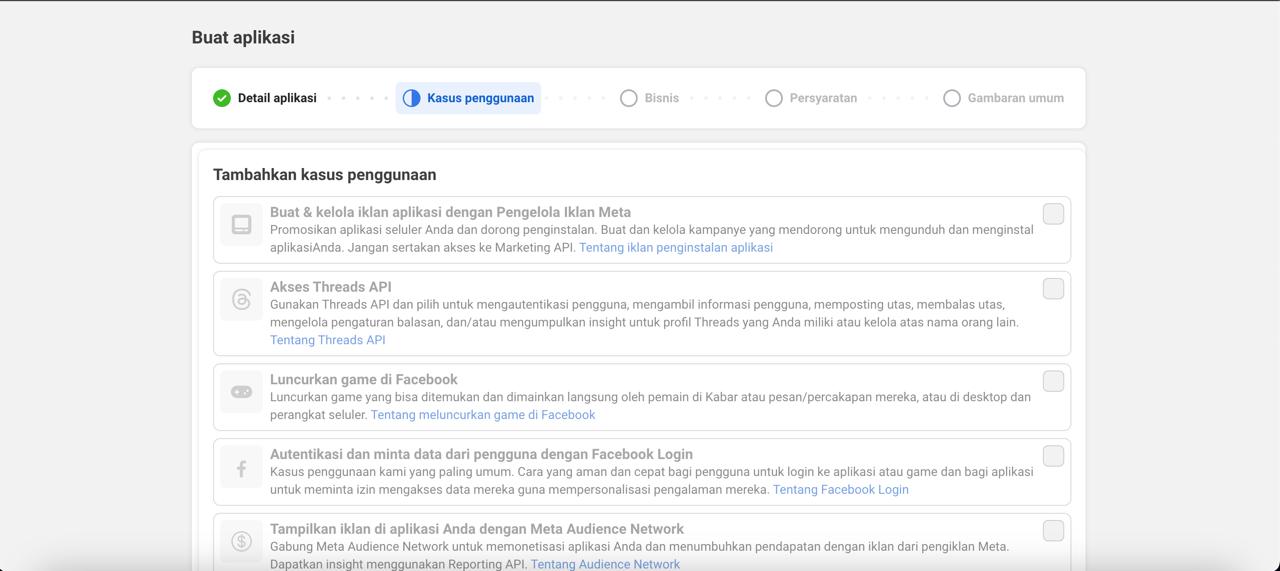

- Anda akan diminta memilih kasus penggunaan aplikasi.
- Scroll ke bawah, pilih opsi Lainnya → agar aplikasi bisa digunakan untuk integrasi API secara fleksibel.
- Klik Berikutnya.
- Pilih Jenis Aplikasi
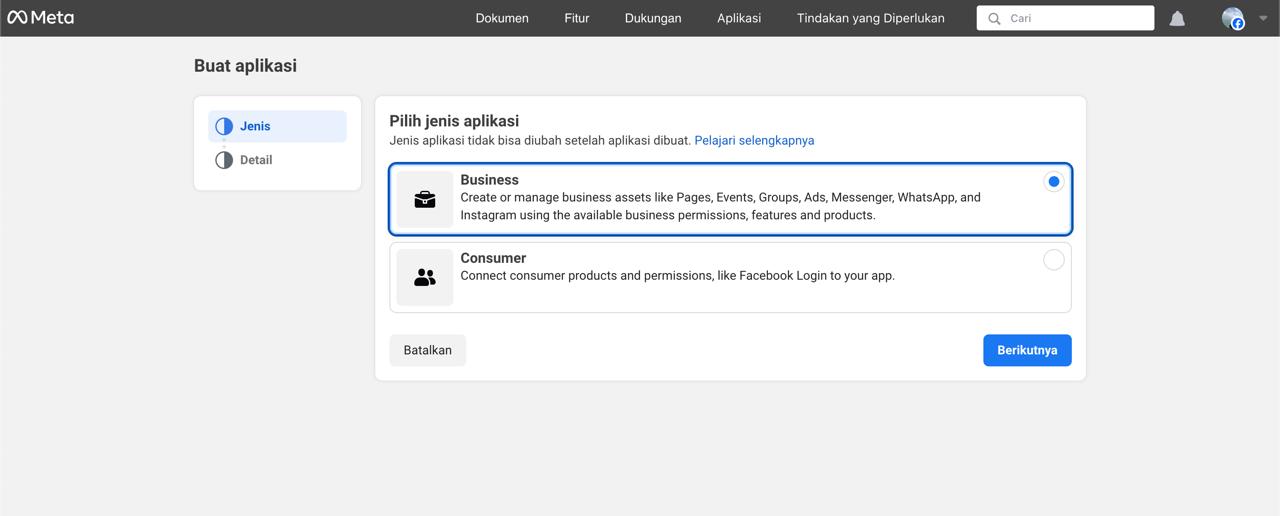
- Pilih Business (bukan Consumer).
- Klik Berikutnya.
- Detail Aplikasi & Portofolio Bisnis
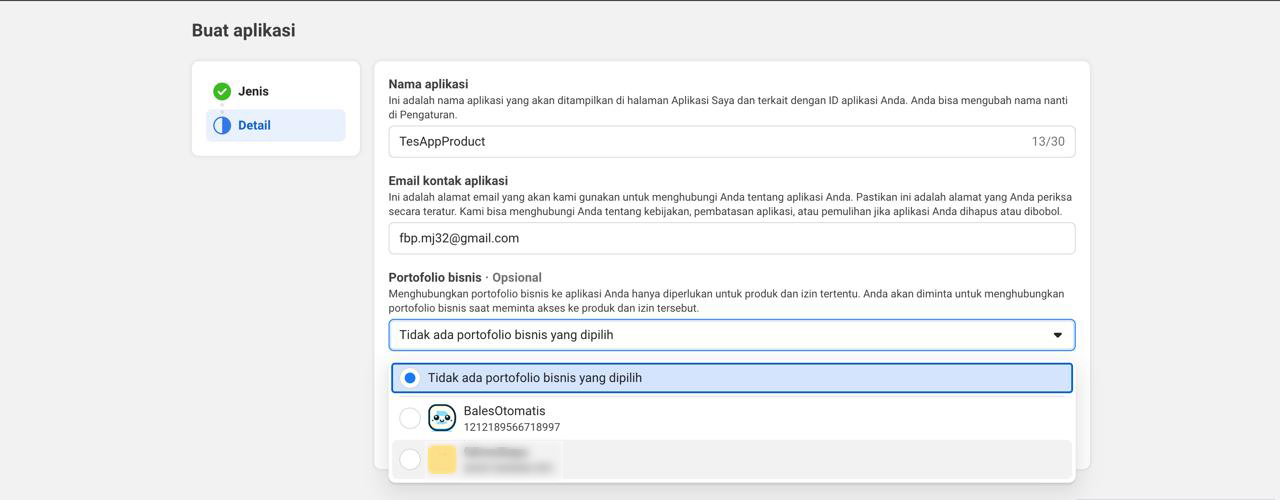
- Masukkan kembali nama aplikasi & email kontak.
- Pilih portofolio bisnis (misalnya BalesOtomatis) agar aplikasi terhubung dengan akun bisnis.
- Klik Buat aplikasi.
- Tambahkan Produk ke Aplikasi
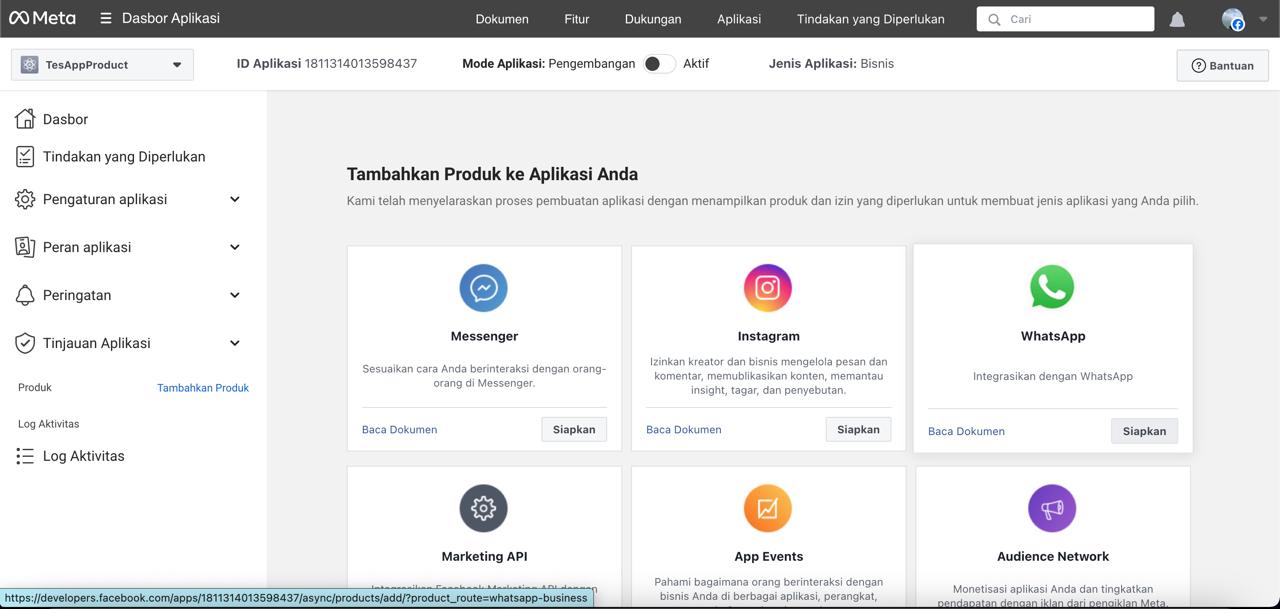
Setelah aplikasi dibuat, Anda masuk ke Dasbor Aplikasi.
Pilih produk yang ingin ditambahkan, misalnya:
- Messenger
- WhatsApp (⚡ pilih ini untuk integrasi API WhatsApp)
Klik Siapkan pada WhatsApp.
- Penyiapan WhatsApp API
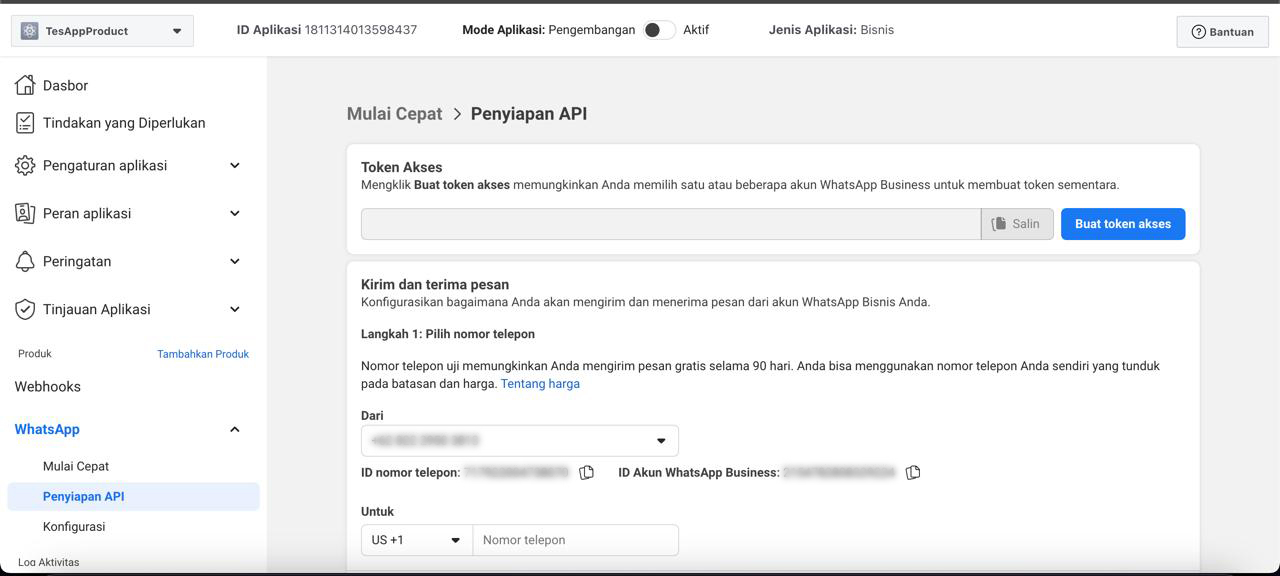
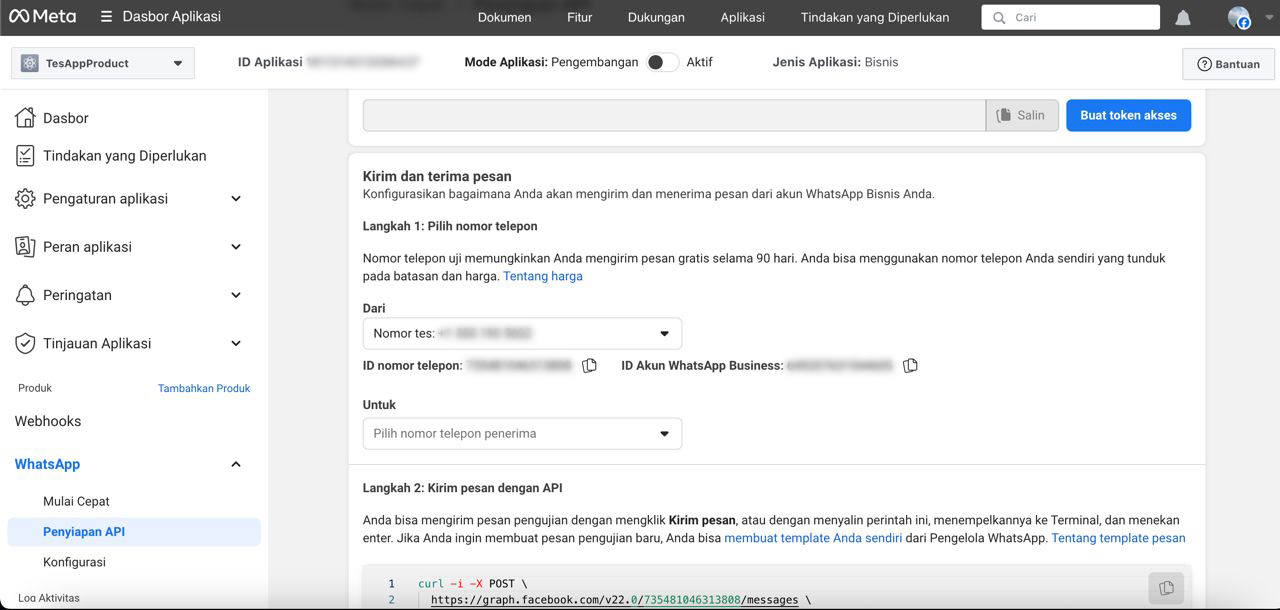
- Masuk ke menu WhatsApp → Penyiapan API.
- Lihat ID nomor telepon (Phone Number ID) dan ID WhatsApp Business (WABA ID)
- Pengguna Sistem di Business Manager
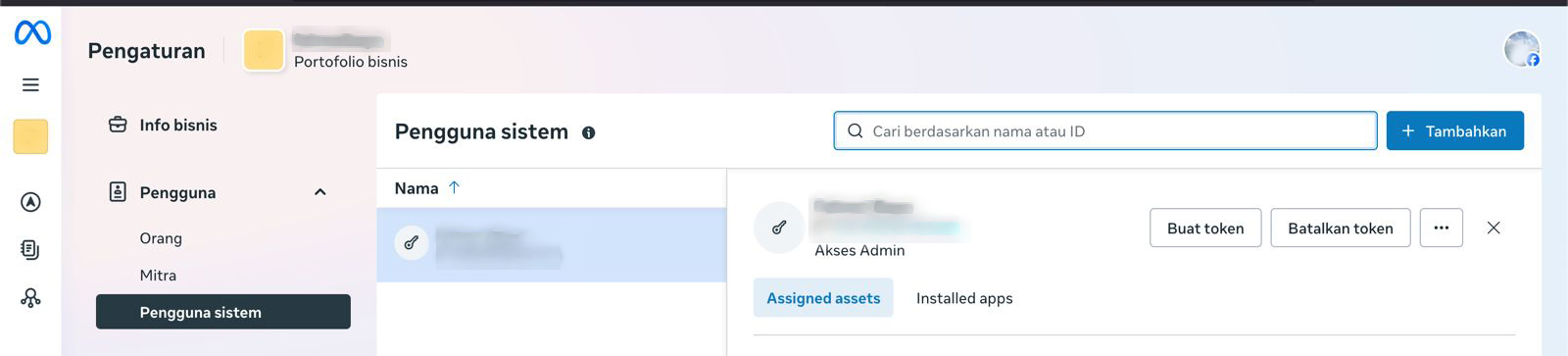
- Kembali ke Meta Business Manager.
- Masuk ke Pengaturan → Pengguna Sistem.
- Tambahkan pengguna sistem baru & buatkan token akses permanen untuk aplikasi.
- Tetapkan Aset & Izin
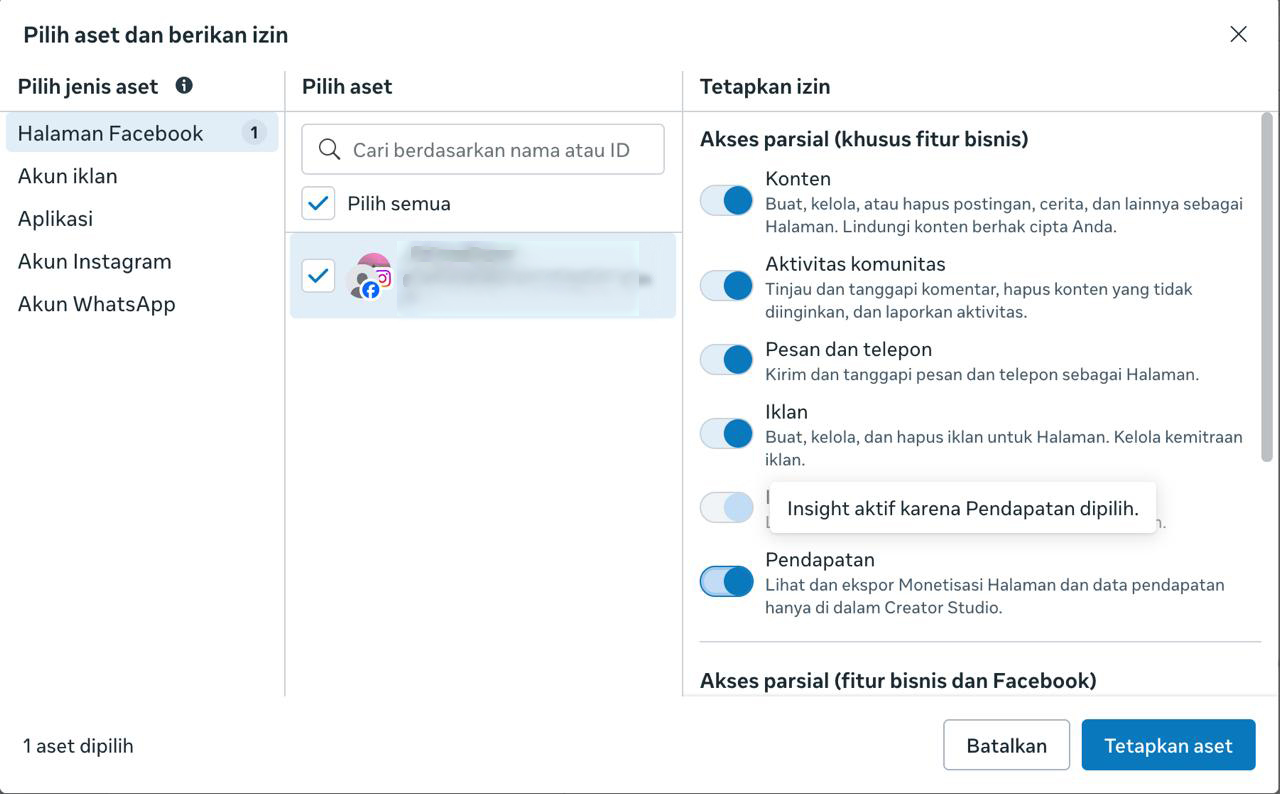
Pilih aset bisnis yang akan dihubungkan (misalnya Halaman Facebook, Akun WhatsApp, Akun Iklan).
Berikan izin sesuai kebutuhan, misalnya:
- Konten
- Aktivitas komunitas
- Pesan & Telepon
- Iklan
- Pendapatan/Insight
Klik Tetapkan aset.
- Hasil Akhir
Aplikasi Anda sudah siap terhubung dengan WhatsApp Business API.
Anda bisa menggunakan token akses untuk mengintegrasikan aplikasi ke sistem Anda (CRM, chatbot, dll).
Dari sini, Anda dapat:
- Mengirim pesan otomatis lewat API.
- Menerima pesan pelanggan ke dalam sistem.
- Mengelola nomor WA Business langsung dari Meta.
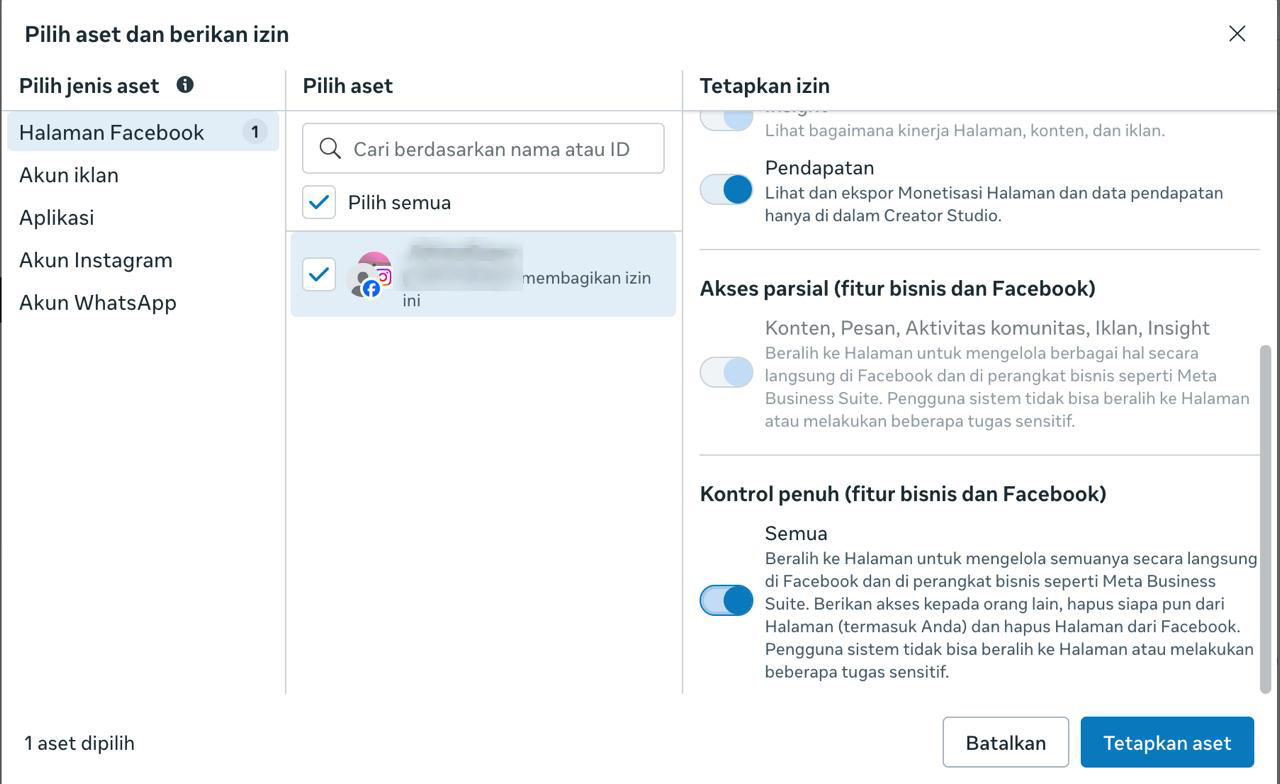
- Tetapkan Izin untuk Halaman Facebook
- Pilih Halaman Facebook yang terhubung.
- Pilih opsi Kontrol penuh (Semua) → agar aplikasi dapat mengakses & mengelola halaman sepenuhnya.
- Klik Tetapkan aset.
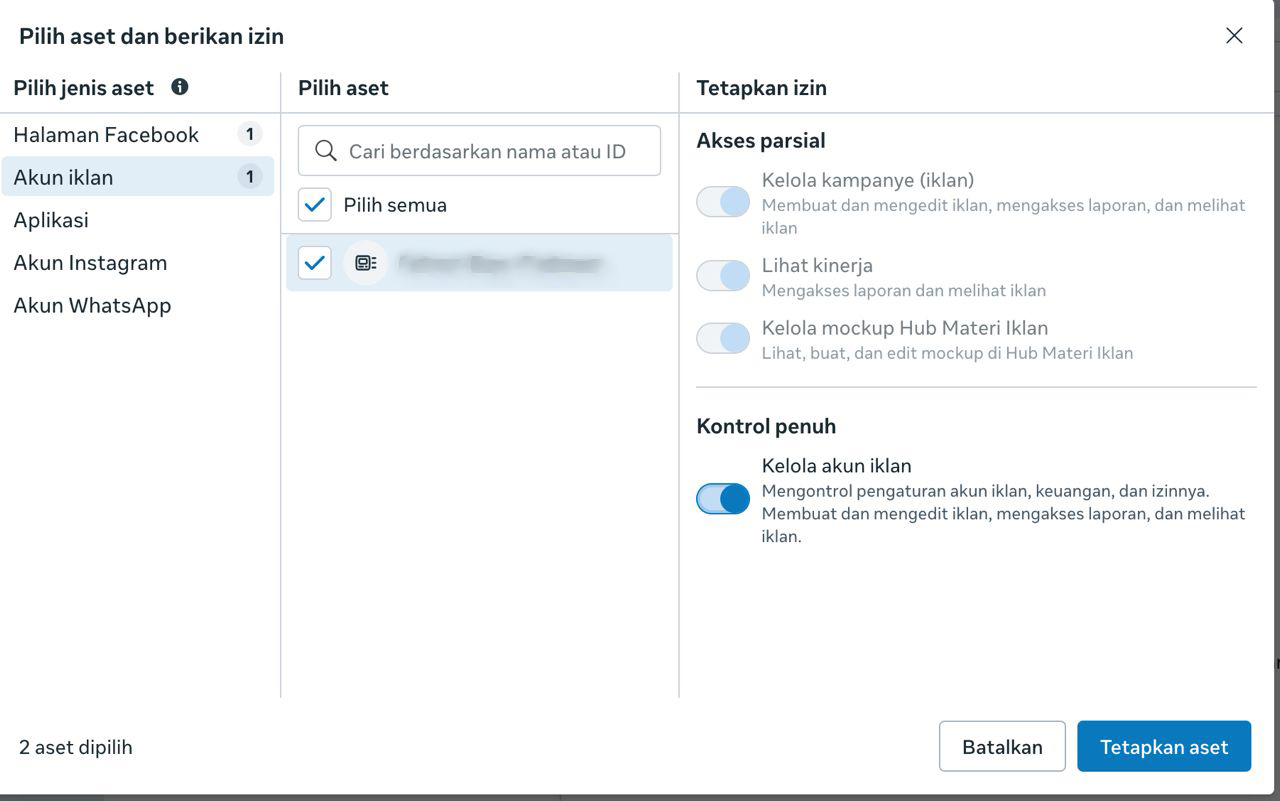
- Tetapkan Izin untuk Akun Iklan
- Pilih Akun Iklan bisnis.
- Aktifkan Kelola akun iklan (Kontrol penuh).
- Klik Tetapkan aset.
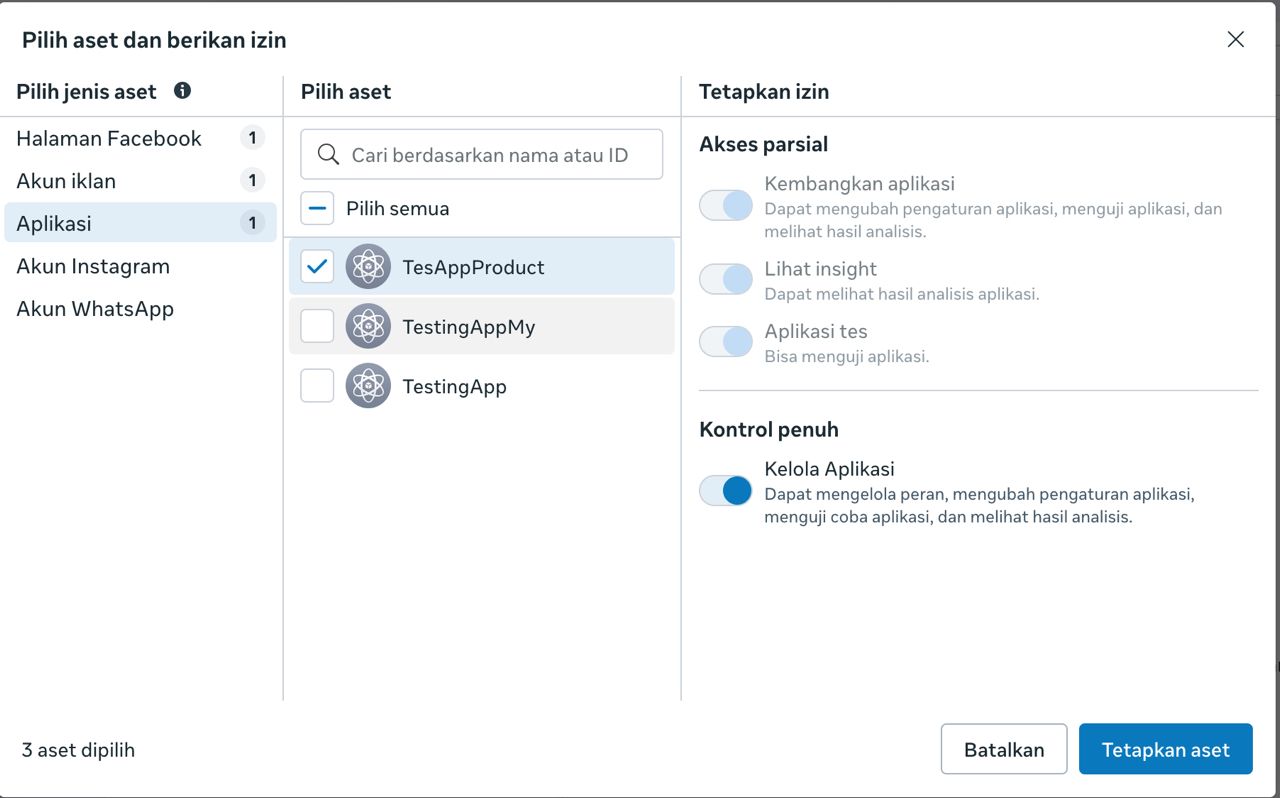
- Tetapkan Izin untuk Aplikasi
- Pilih aplikasi yang sudah dibuat (contoh: TesAppProduct).
- Aktifkan Kelola Aplikasi (Kontrol penuh).
- Klik Tetapkan aset.
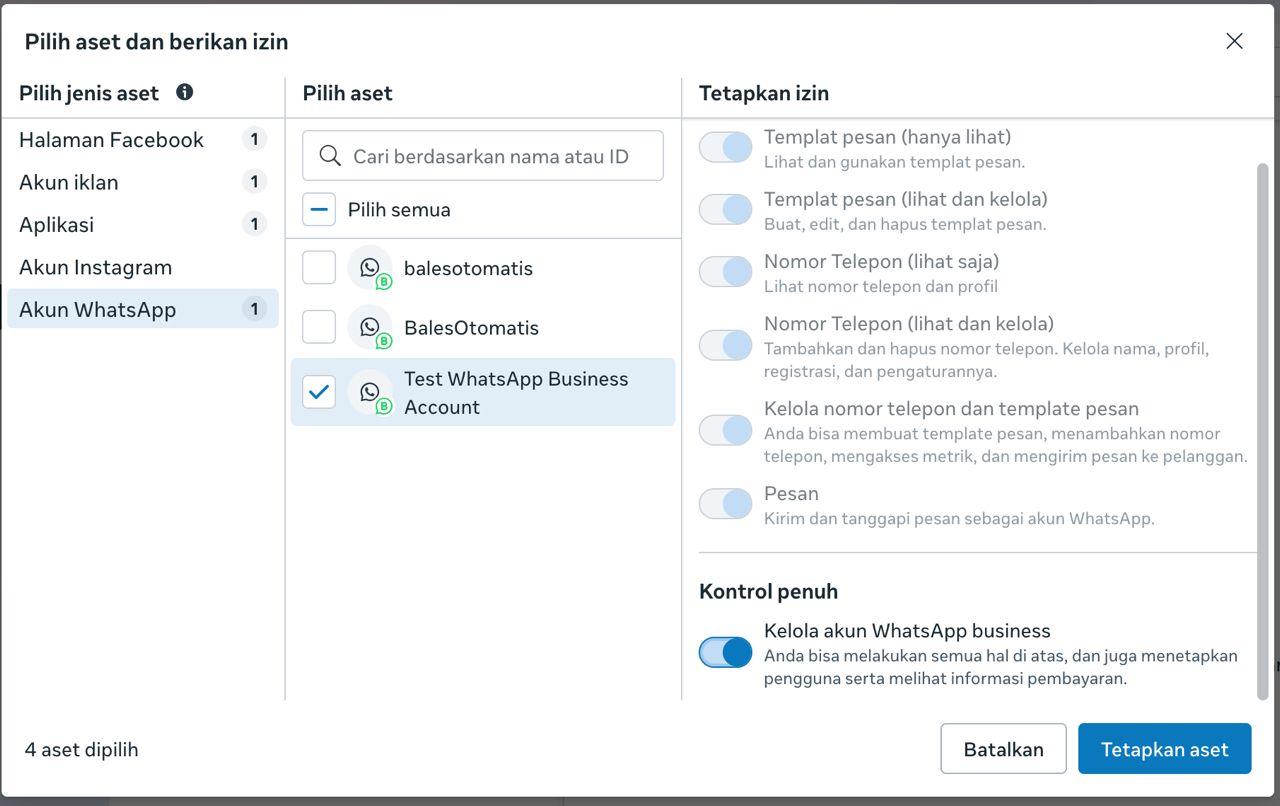
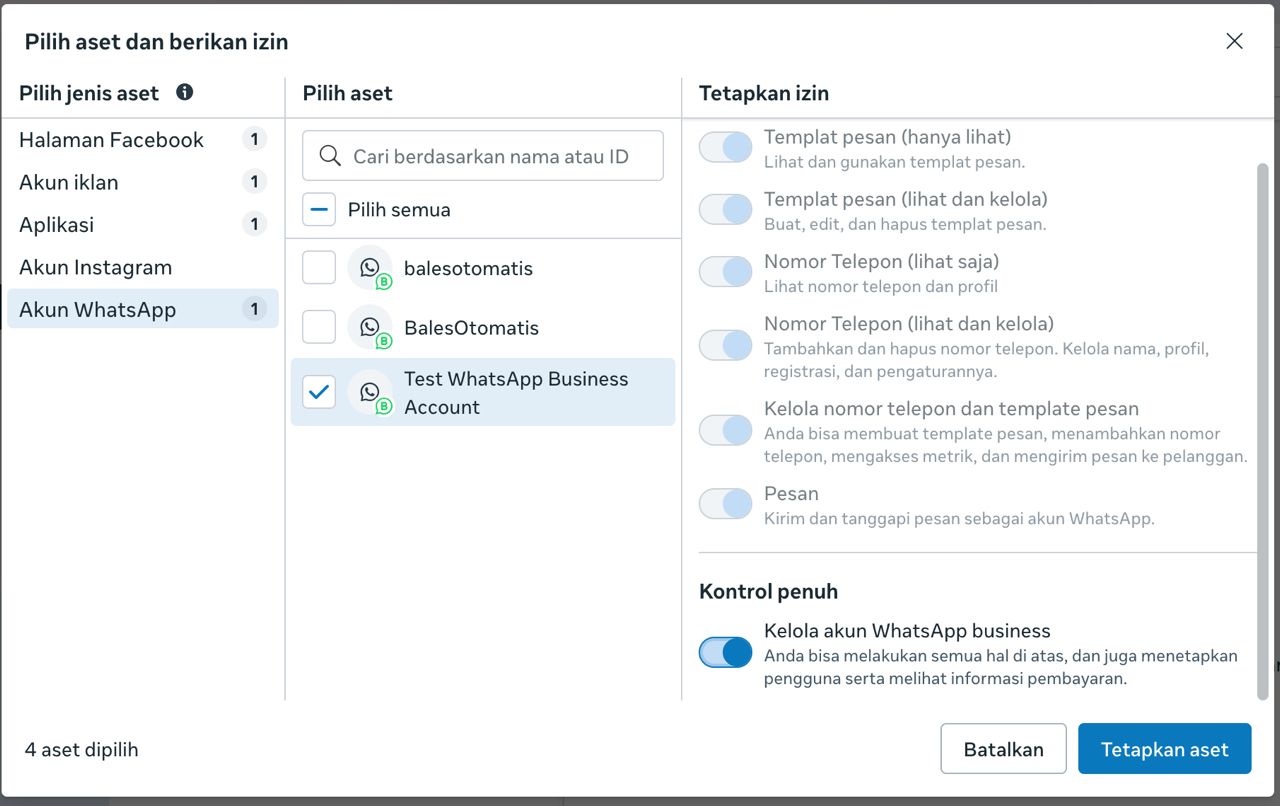
- Tetapkan Izin untuk Akun WhatsApp
- Pilih akun WhatsApp Business (contoh: Test WhatsApp Business Account).
- Aktifkan Kelola akun WhatsApp Business.
- Klik Tetapkan aset.
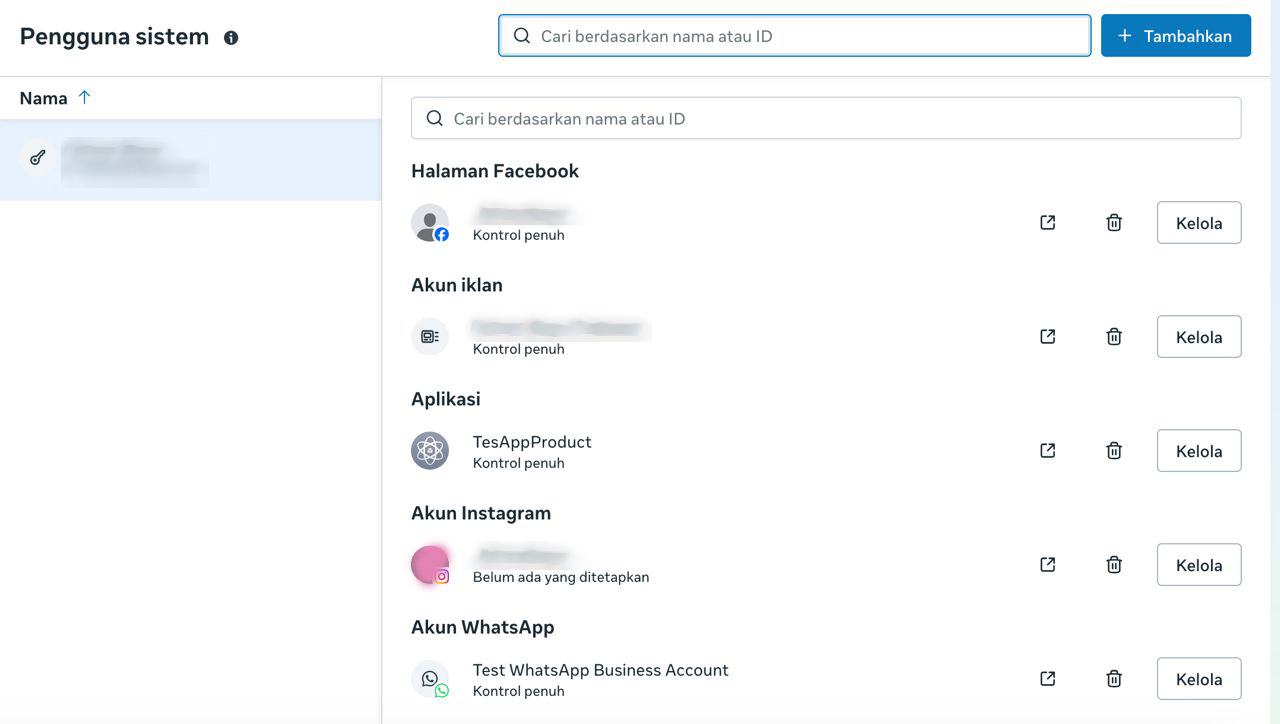
- Konfirmasi Aset yang Terhubung
Di menu Pengguna Sistem, pastikan semua aset sudah muncul dengan status Kontrol penuh:
- Halaman Facebook
- Akun Iklan
- Aplikasi
- Akun WhatsApp
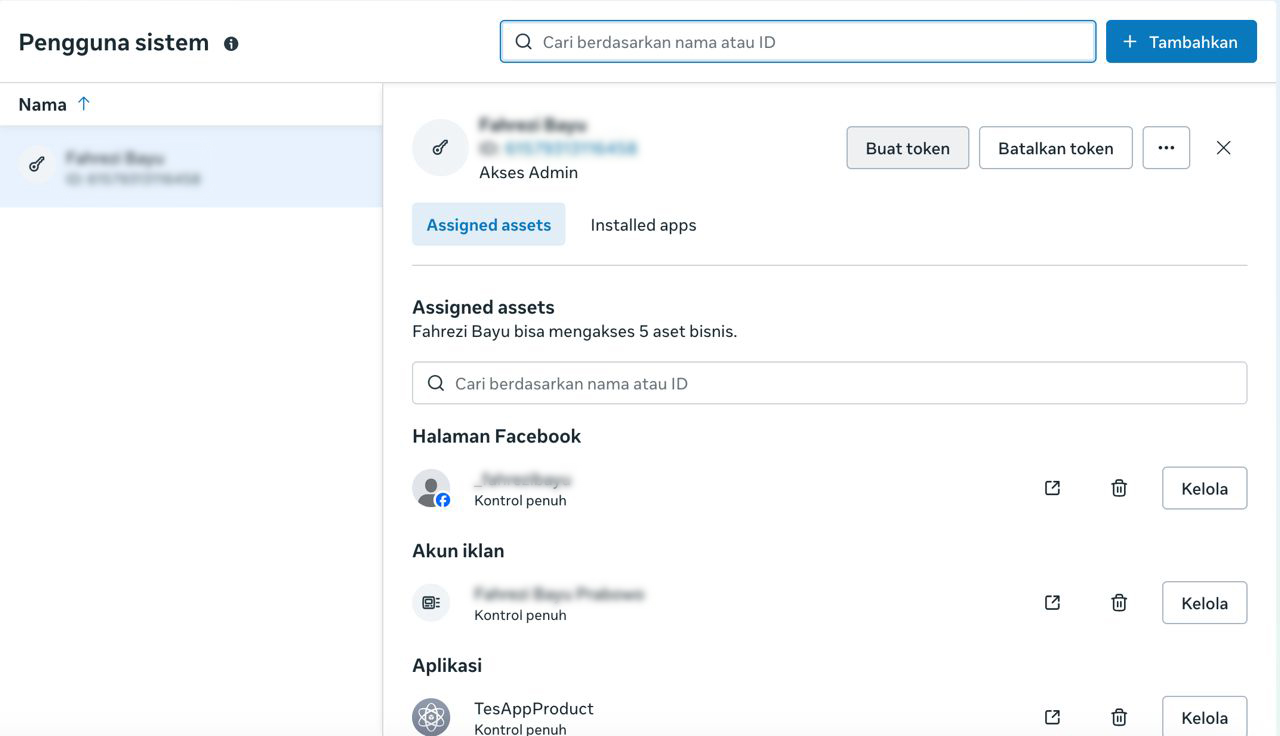
- Buat Token Akses
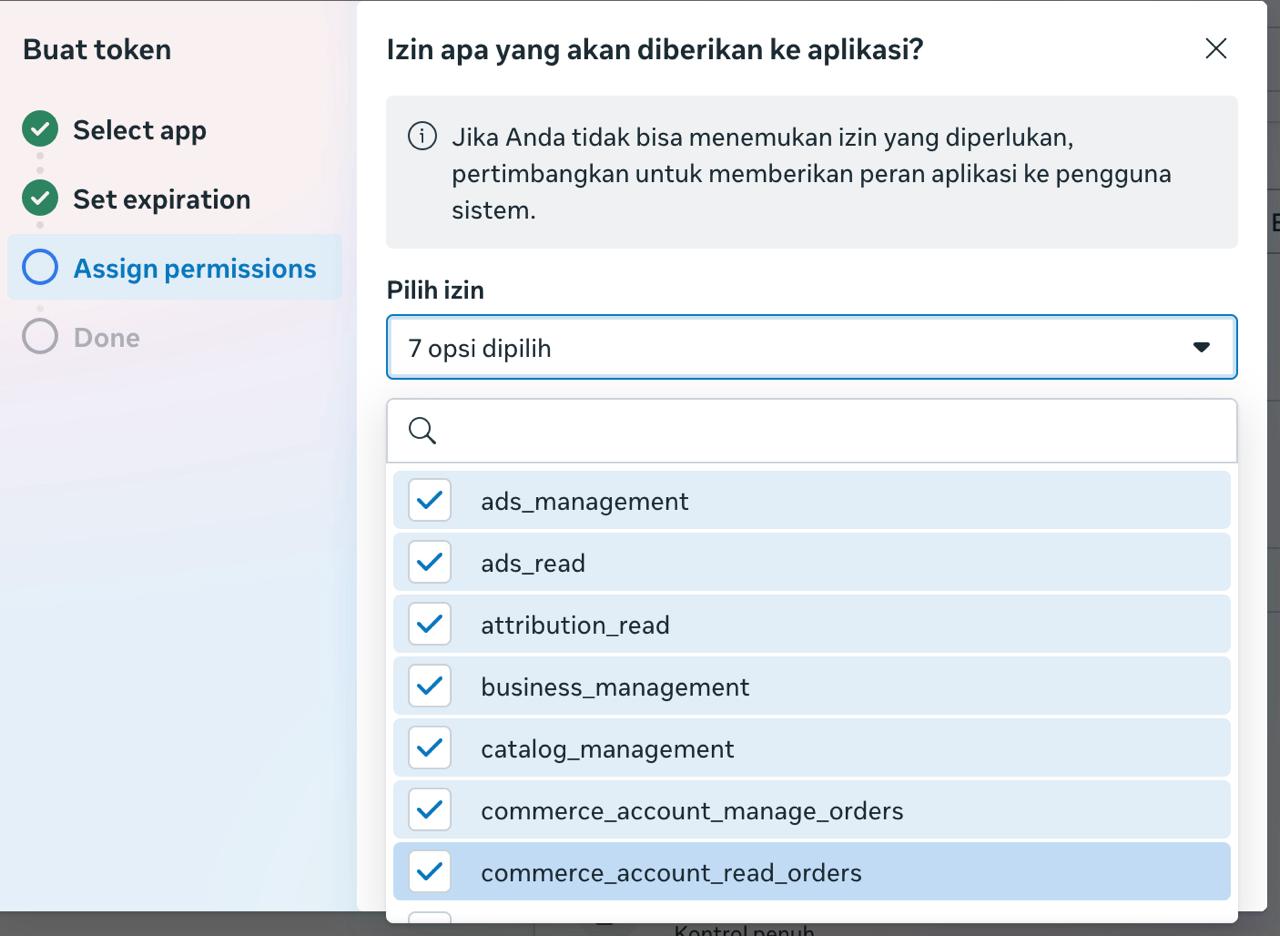
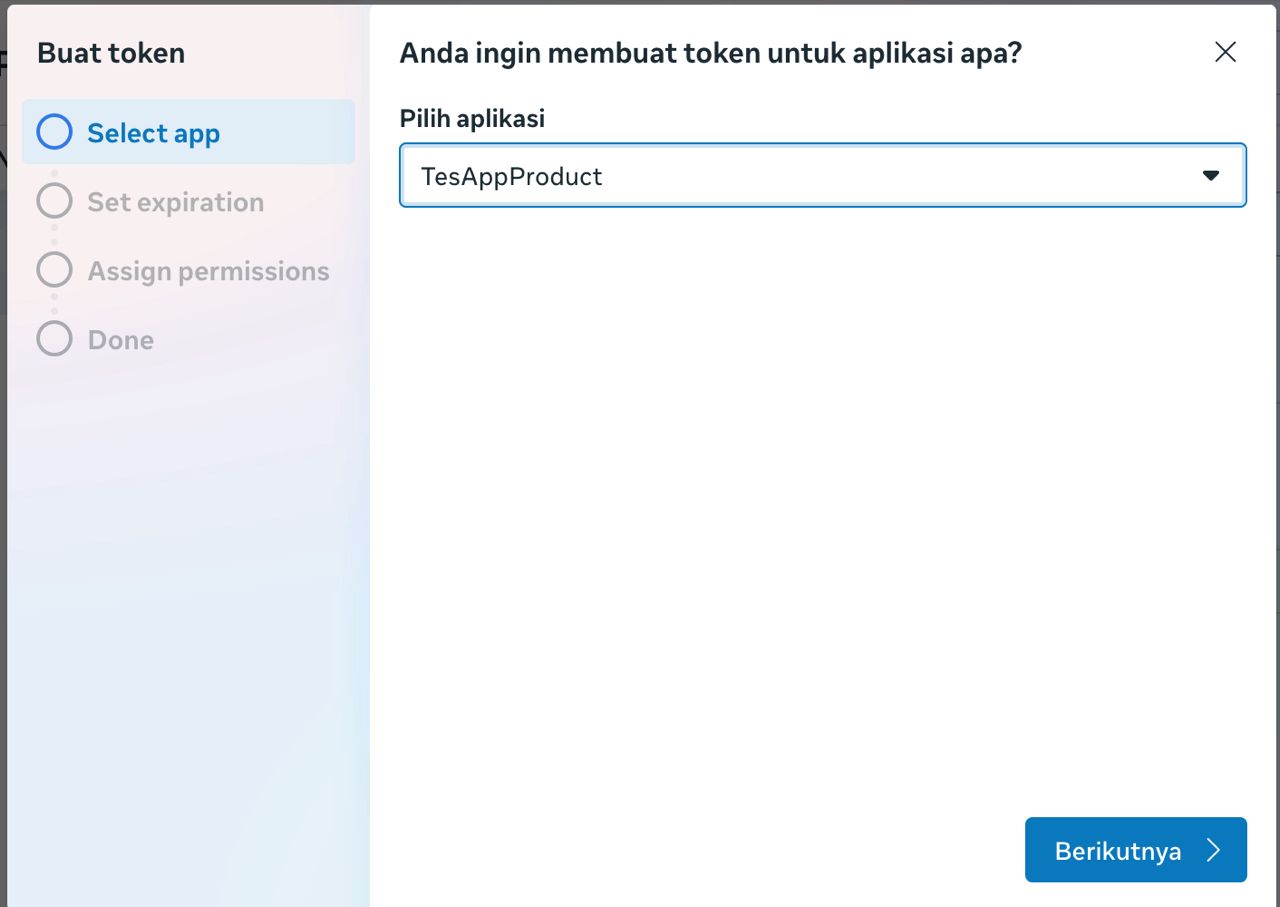
- Klik Buat Token.
- Pilih aplikasi (contoh: TesAppProduct).
- Klik Berikutnya.
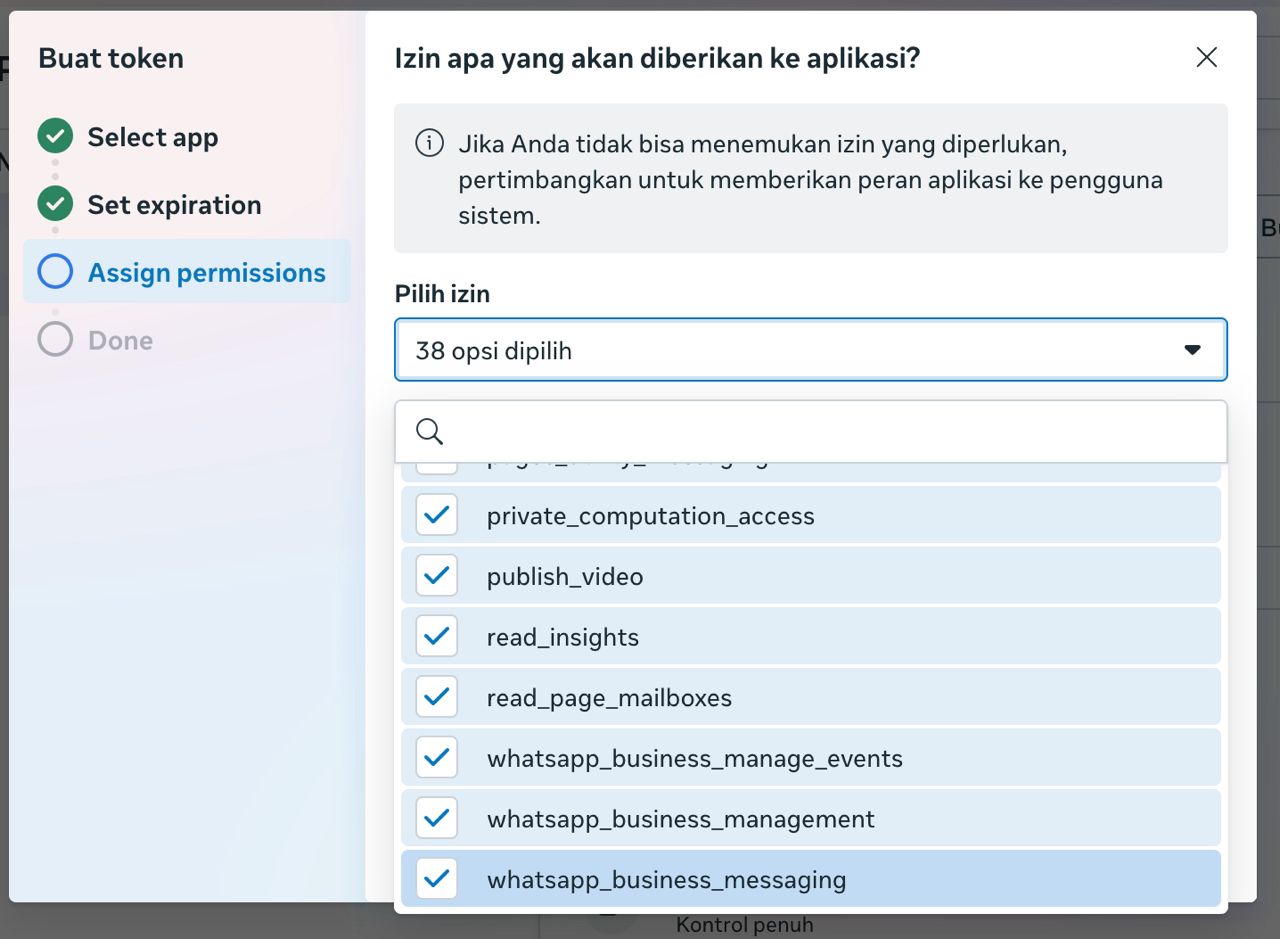
- Pilih Izin untuk Token
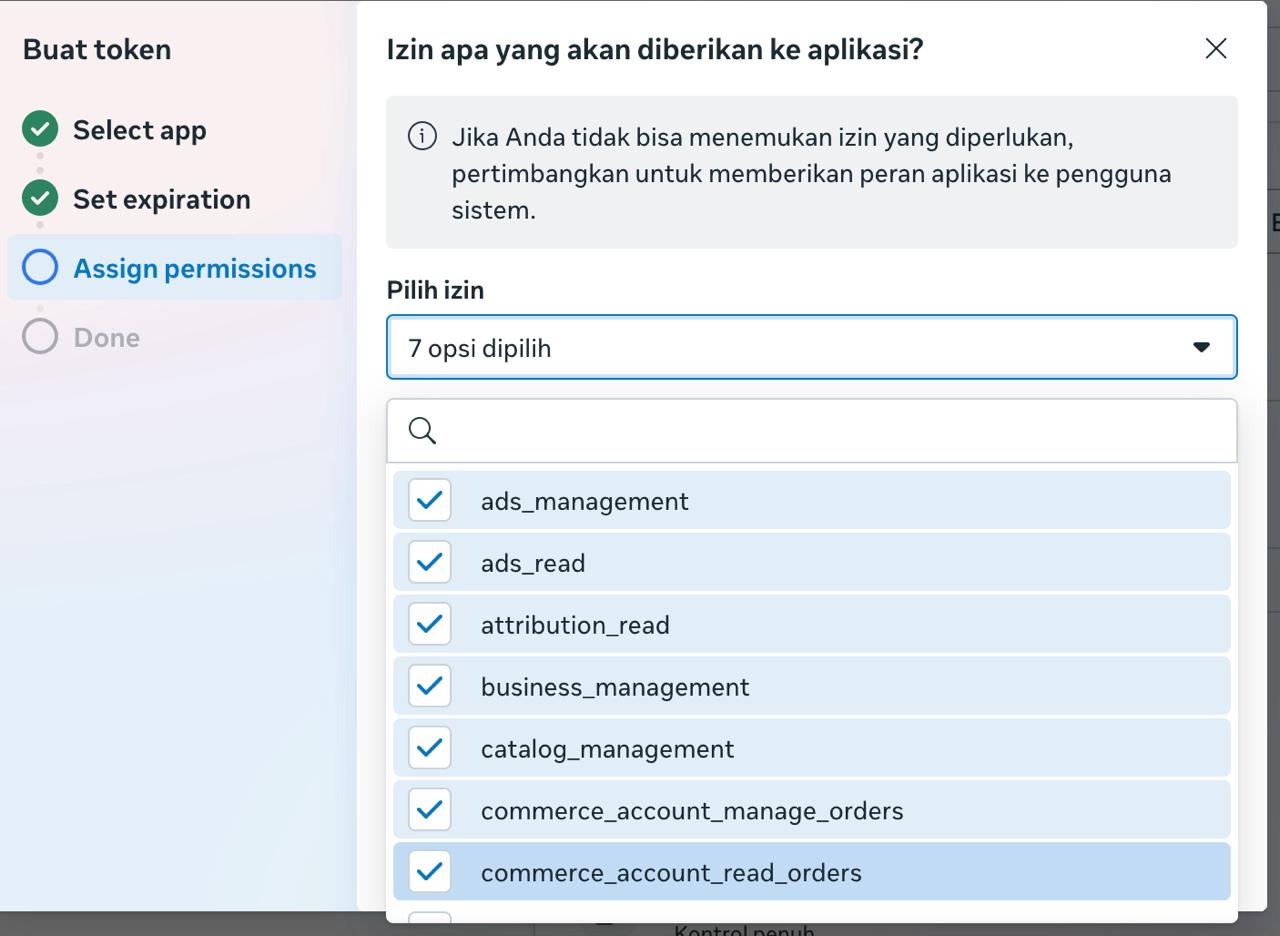
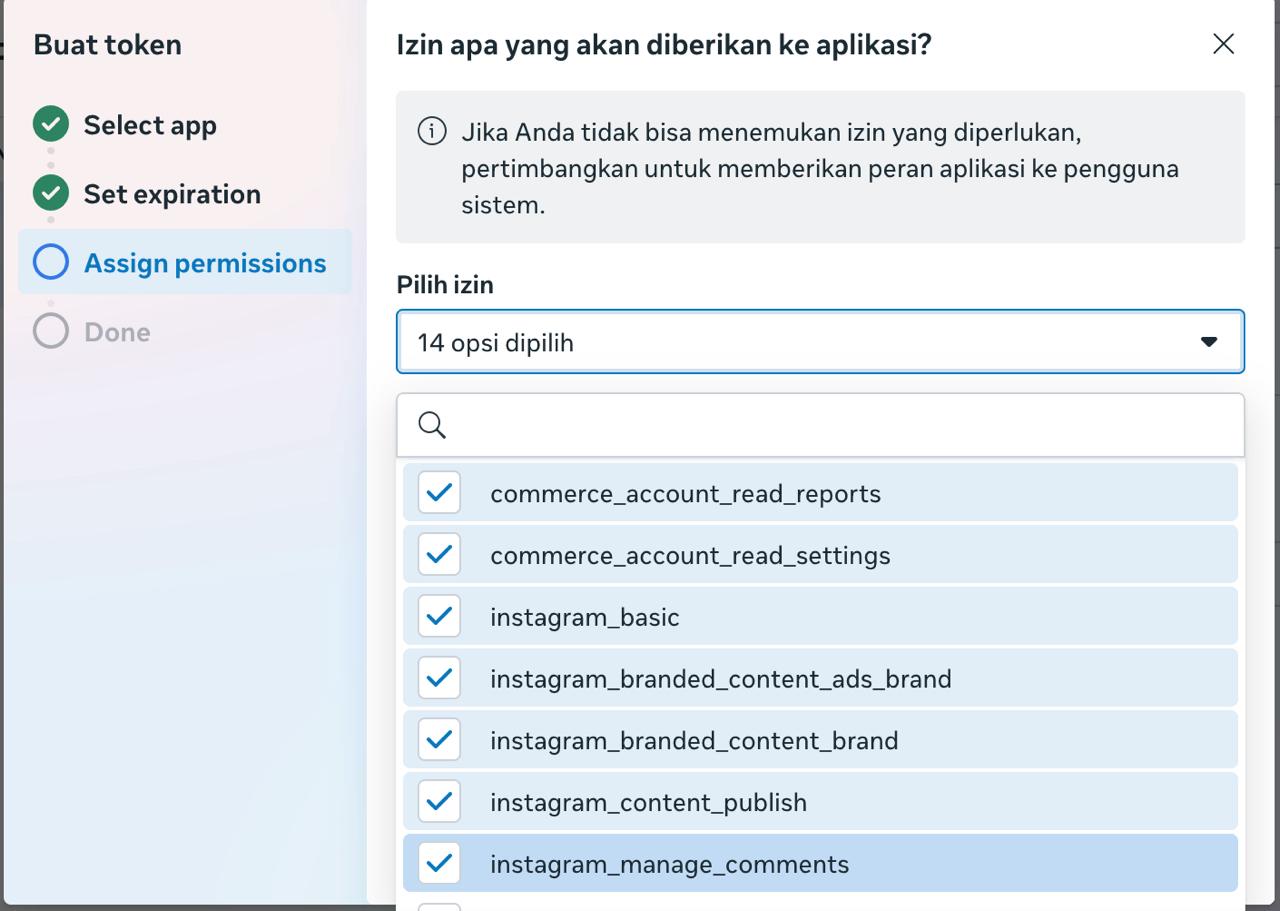
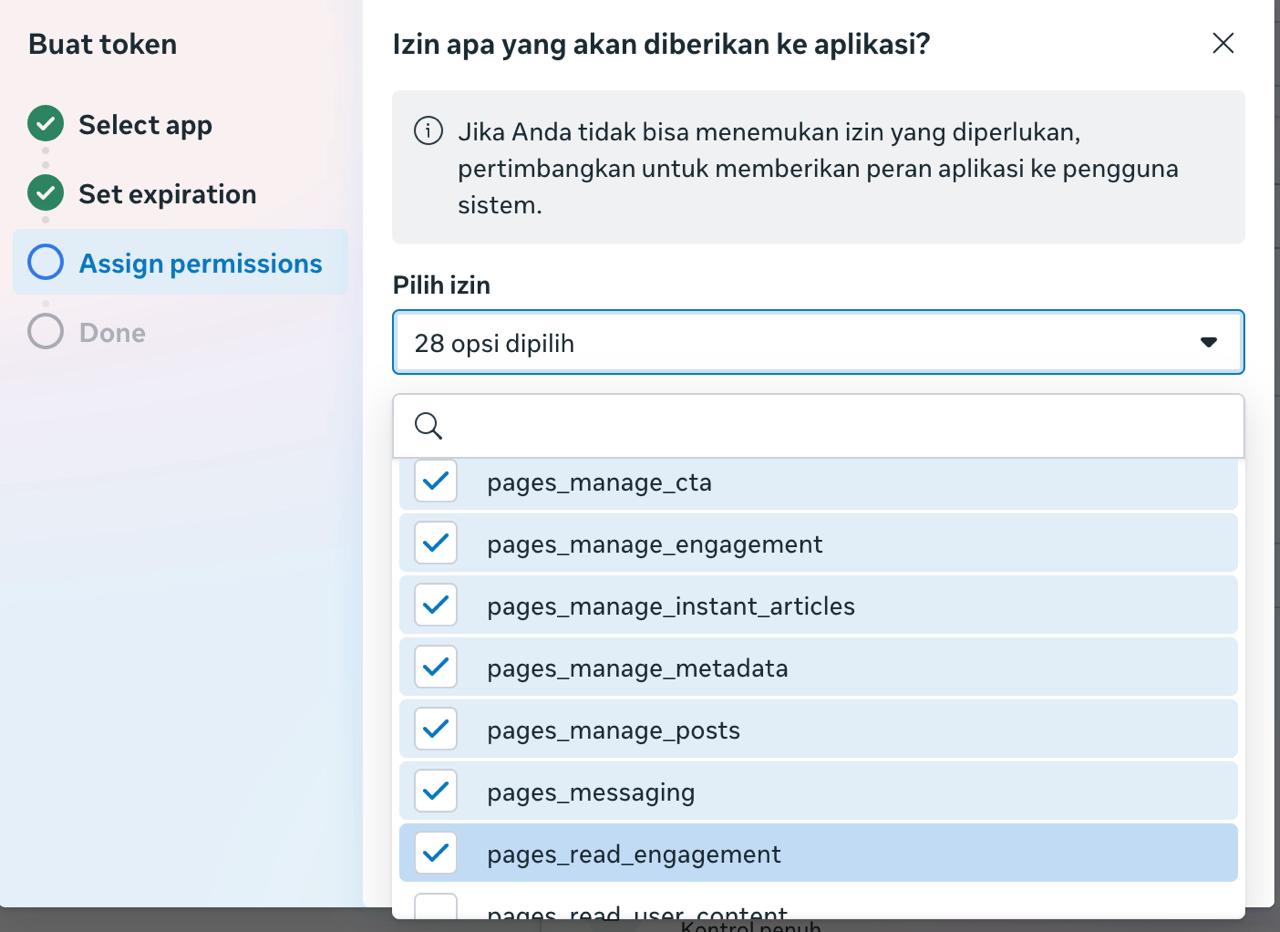
Pilih izin yang dibutuhkan, seperti:
- ads_management, ads_read
- business_management
- catalog_management
- instagram_basic, instagram_content_publish, instagram_manage_comments
- pages_manage_posts, pages_messaging, pages_manage_engagement
- whatsapp_business_management, whatsapp_business_messaging
Centang semua izin yang relevan dengan penggunaan Anda.
👉 Semakin banyak izin, semakin luas akses API (disarankan aktifkan semua yang dibutuhkan).
27. Hasil Token Akses Permanen
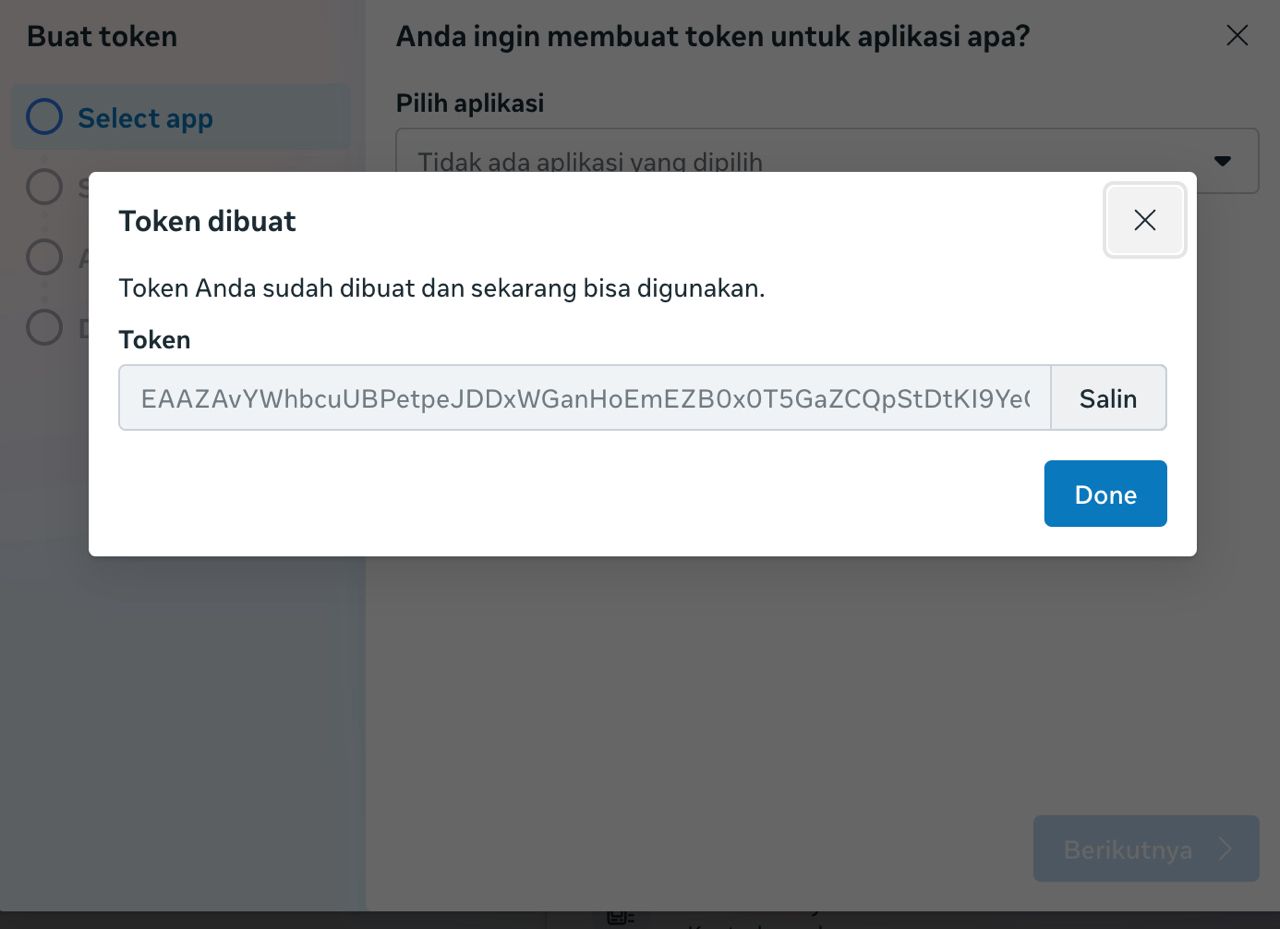
- Setelah selesai, token akses permanen akan muncul.
- Simpan token ini di tempat aman (jangan dishare sembarangan).
- Token inilah yang akan dipakai untuk menghubungkan WhatsApp API ke sistem (CRM, chatbot, integrasi pihak ketiga).
28. Aktivasi & Pengaturan Akun WhatsApp Business API
Tambah metode pembayaran
- Sudah diisi kartu debit/kredit (Visa/Mastercard).
- Klik Simpan → Akun WhatsApp Business siap dipakai untuk kirim pesan berbayar.
Kembali ke Dashboard Aplikasi
- Masuk ke Dasbor Aplikasi → WhatsApp → Penyiapan API.
- Gunakan Token yang sudah dibuat untuk integrasi.
- Catat ID Nomor Telepon dan ID Akun WhatsApp Business. Ini diperlukan saat ingin setting connect WABA di App BalesOtomatis.id