
Tema
Tutorial Integrasi WABA dengan Follow-Up Scalev (via WebHook)
Yang perlu disiapkan dulu
Sebelum mulai, pastikan:
- Kamu sudah punya akun BalesOtomatis dan bisa login.
- Nomor WhatsApp Official (WABA) sudah terkoneksi di BalesOtomatis.
- Kamu punya akses ke Dashboard Scalev (menu Developers).
A. Buat Webhook di BalesOtomatis
Webhook itu “alamat” yang dipakai Scalev untuk mengirim notifikasi order ke BalesOtomatis.
- Login ke BalesOtomatis Buka:
https://app.balesotomatis.co.id
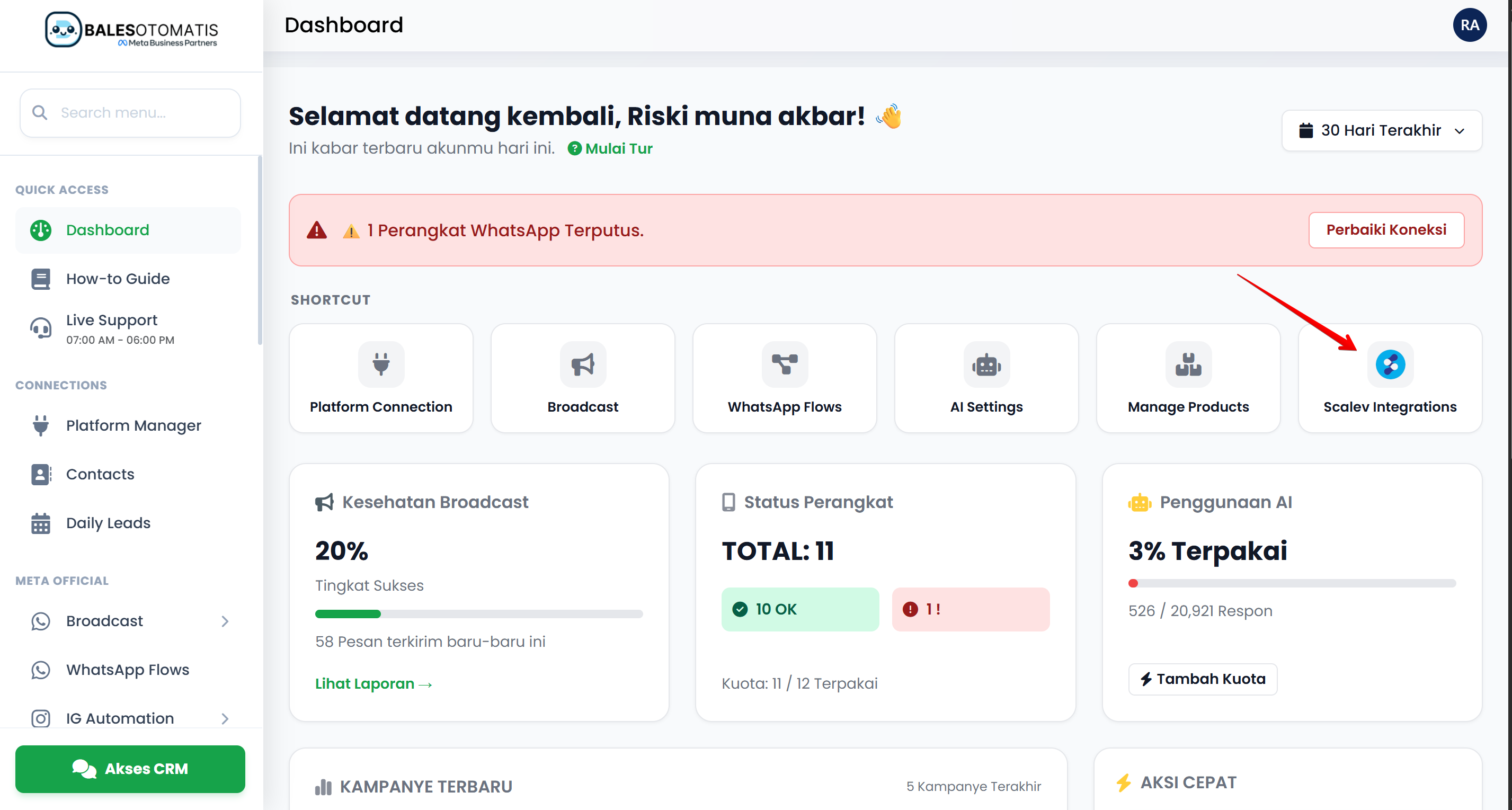
- Di dashboard, klik menu Scalev Integrations
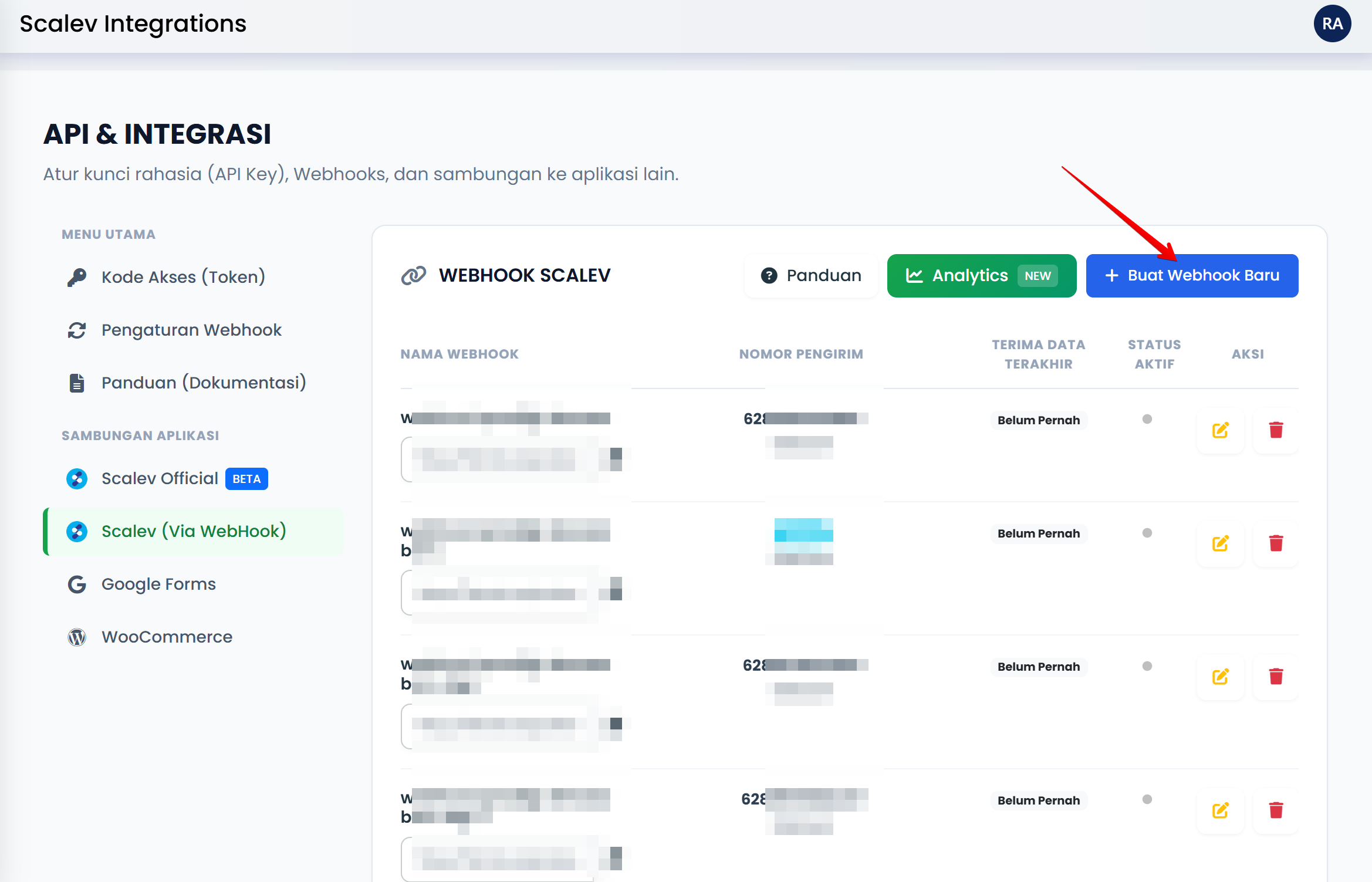
- Klik tombol Buat WebHook Baru
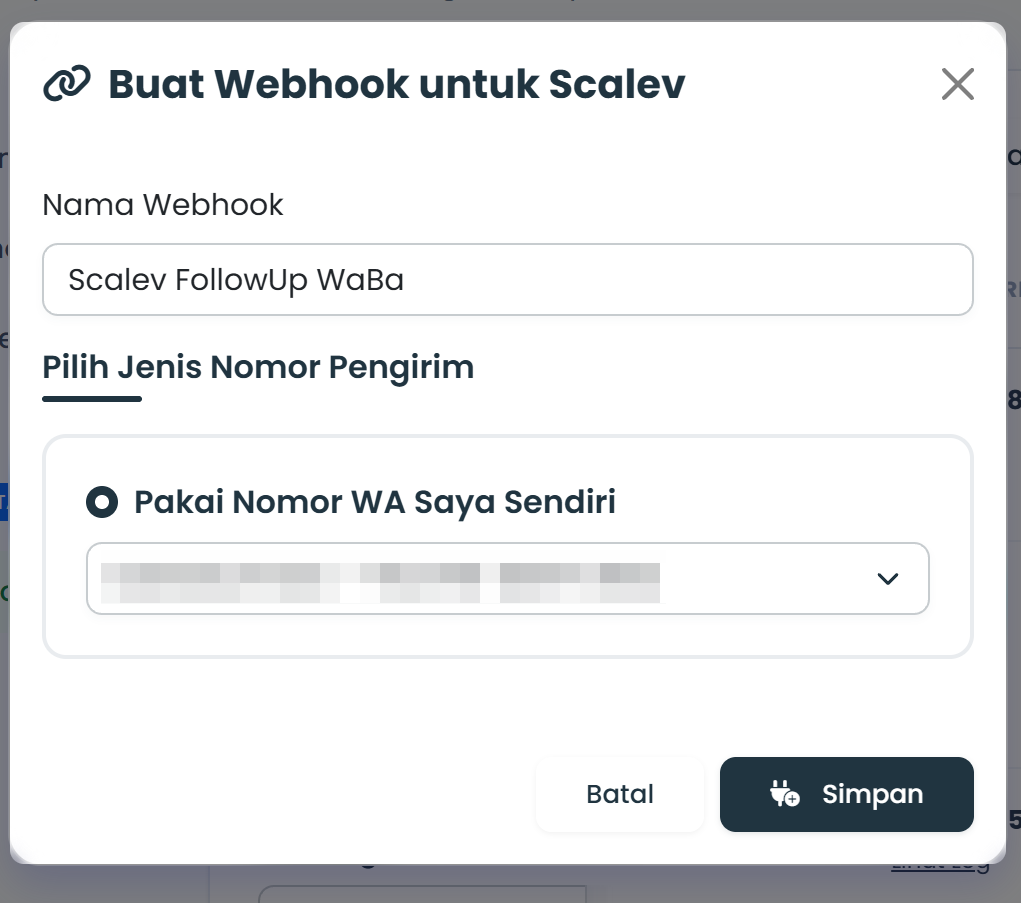
Isi form webhook:
- Nama WebHook: bebas (contoh:
Webhook Scalev - WABA) - Nomor: pilih Nomor WABA yang sudah kamu koneksikan sebelumnya
- Nama WebHook: bebas (contoh:
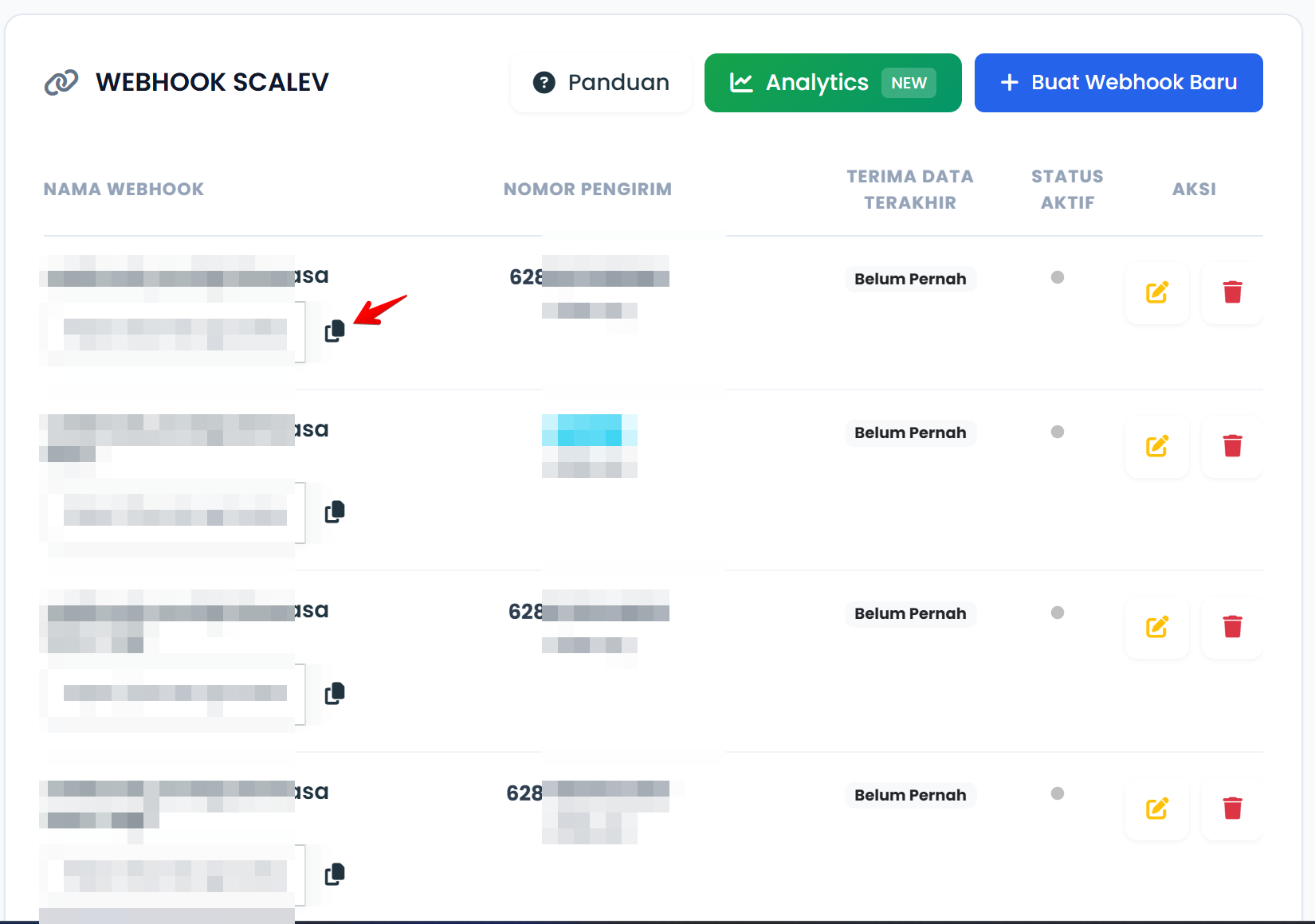
- Klik Simpan Setelah tersimpan, akan muncul URL WebHook.
- Copy URL WebHook tersebut (nanti ditempel di Scalev)
B. Tempel Webhook ke Scalev
Sekarang kita masukkan URL webhook dari BalesOtomatis ke Scalev.
- Login ke Dashboard Scalev
- Masuk menu: Settings → Developers
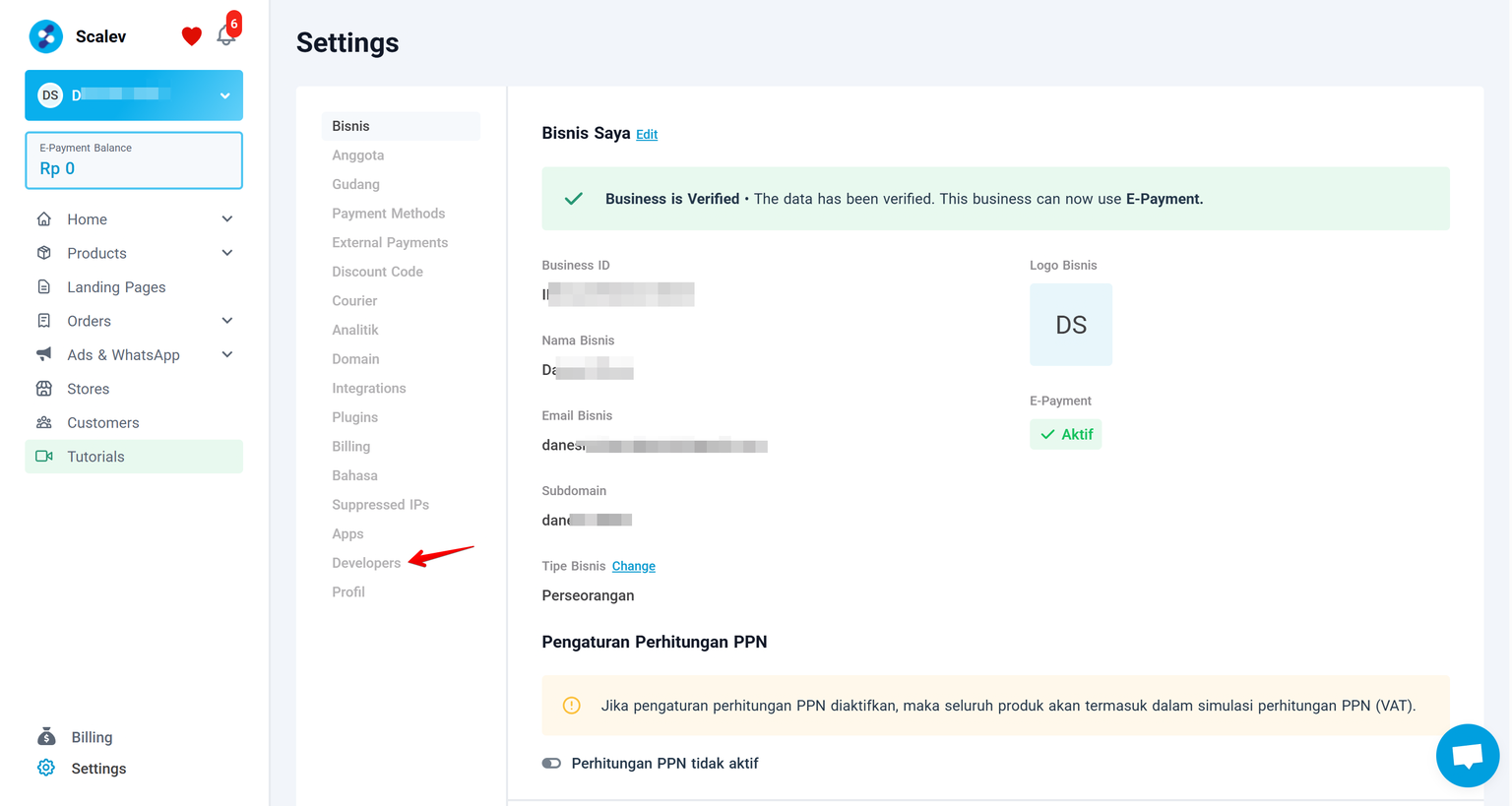
- Cari bagian Webhook URL Biasanya kamu perlu scroll ke bawah sampai ketemu kolom Webhook URL.
- Tempel URL WebHook yang tadi kamu copy dari BalesOtomatis ke kolom Webhook URL
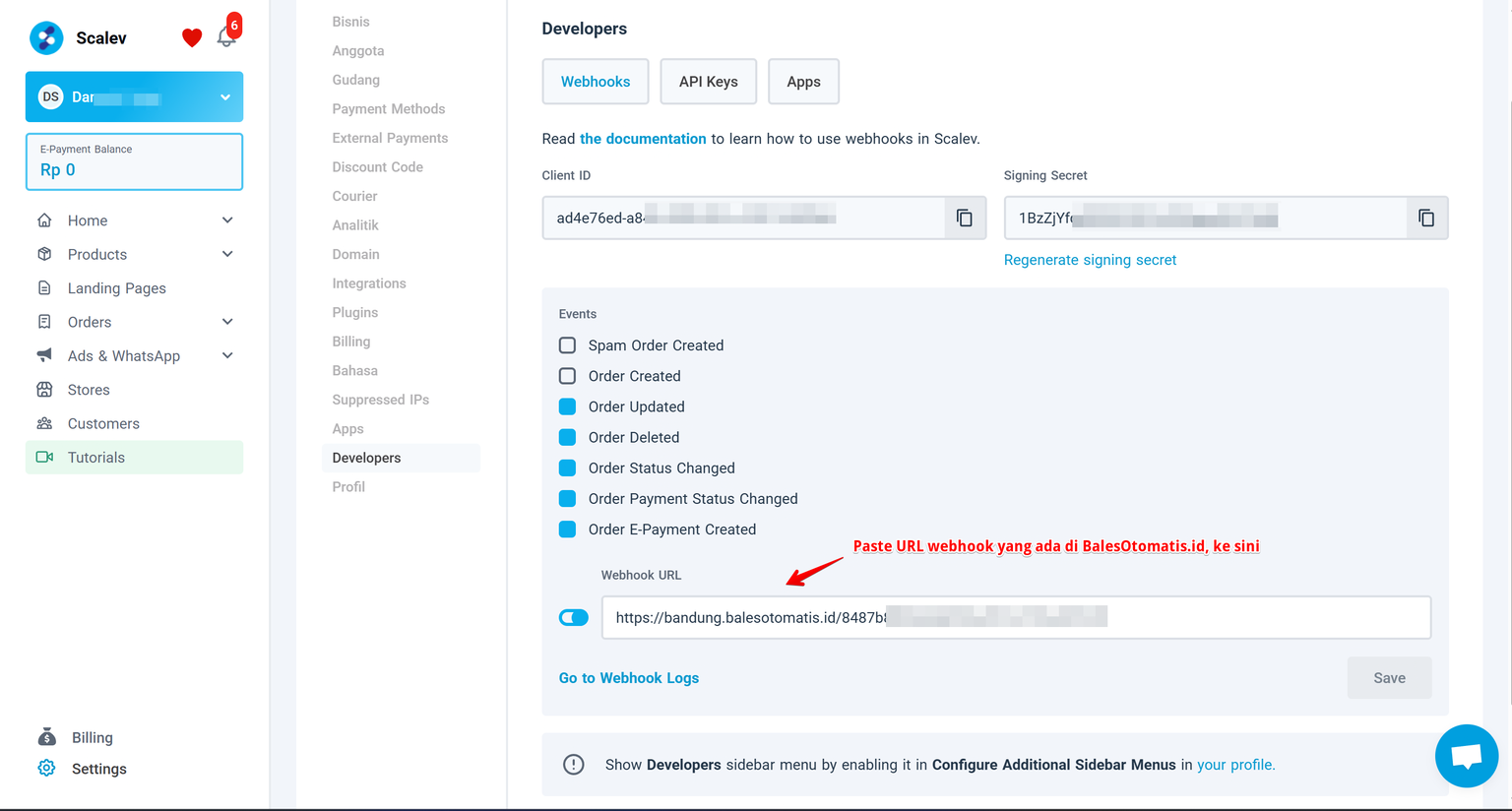
Pilih event yang mau dikirim (WAJIB dicentang sesuai kebutuhan) Centang event berikut agar notifikasinya aktif:
✅ Order Created (Pesanan Dibuat) ✅ Order Updated (Pesanan Diperbarui) ✅ Order Deleted (Pesanan Dihapus) ✅ Order Status Changed (Status Pesanan Berubah) ✅ Order Payment Status Changed (Status Pembayaran Berubah) ✅ Order E-Payment Created (WAJIB dicentang kalau pakai metode E-Payment)
Aktifkan webhook di Scalev
- Ubah status webhook menjadi Aktif (biasanya tombol/slider di dekat kolom Webhook URL)
- Klik Save
C. Aktifkan Webhook di BalesOtomatis
Setelah selesai di Scalev, balik lagi ke BalesOtomatis untuk menyalakan webhook-nya.
- Kembali ke
https://app.balesotomatis.co.id - Buka lagi menu Scalev Integrations
- Cari webhook yang tadi kamu buat
- Ubah State menjadi ON
D. Atur Template Pesan Follow-Up (pakai WABA)
Bagian ini untuk memastikan pesan follow-up dikirim via Official WhatsApp (WABA) dan memakai template resmi.
- Klik tombol Configure Templates
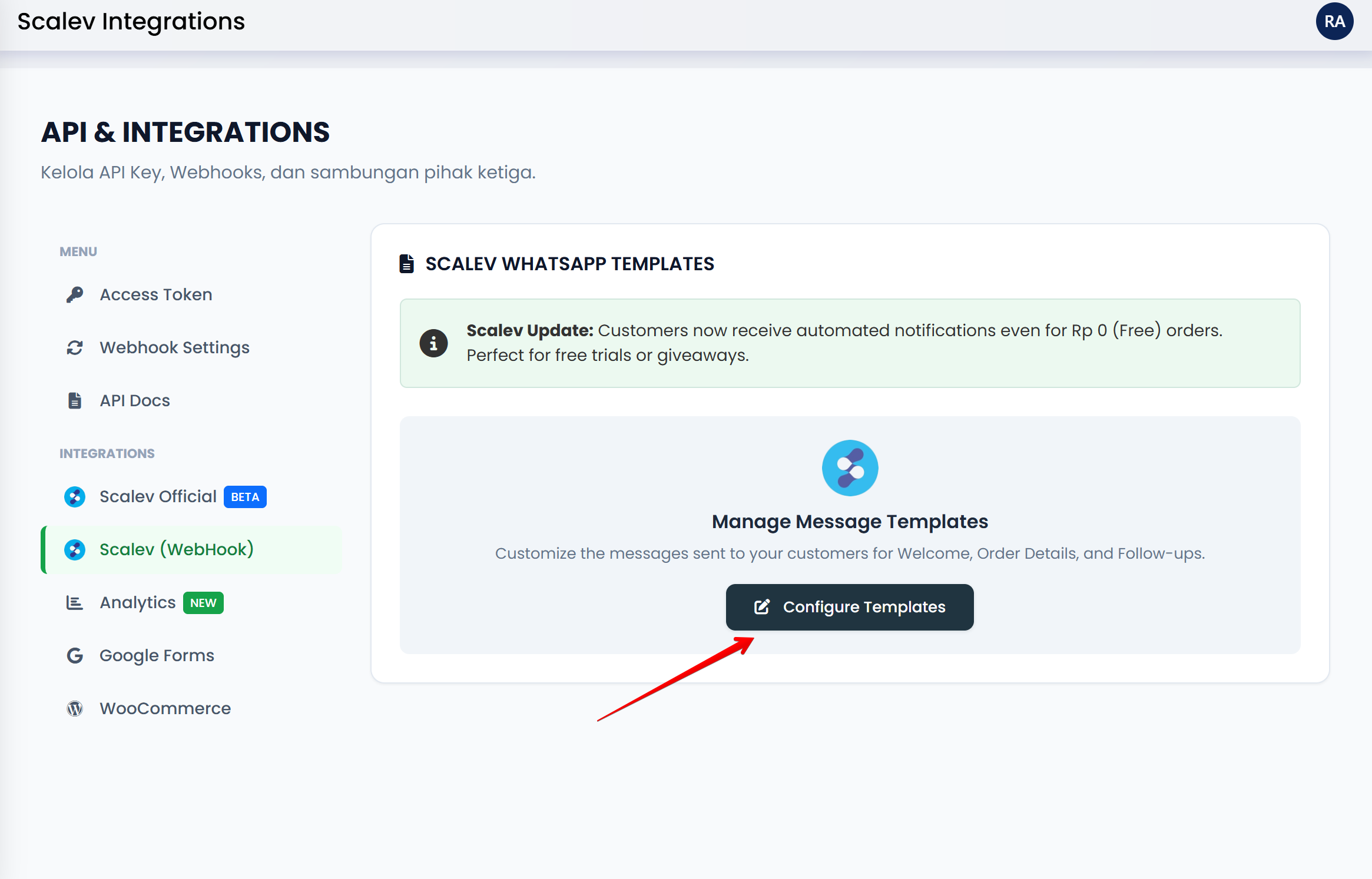
- Pilih jenis Follow-Up (FU) yang mau kamu atur Contoh: Welcome Message
- Aktifkan opsi Use Official WhatsApp (WABA)
- Pilih Template WABA yang sudah kamu buat sebelumnya
- Sesuaikan Map Variables (Ini untuk mencocokkan data dari Scalev—misalnya nama, nomor order, status—ke variabel template WhatsApp.)
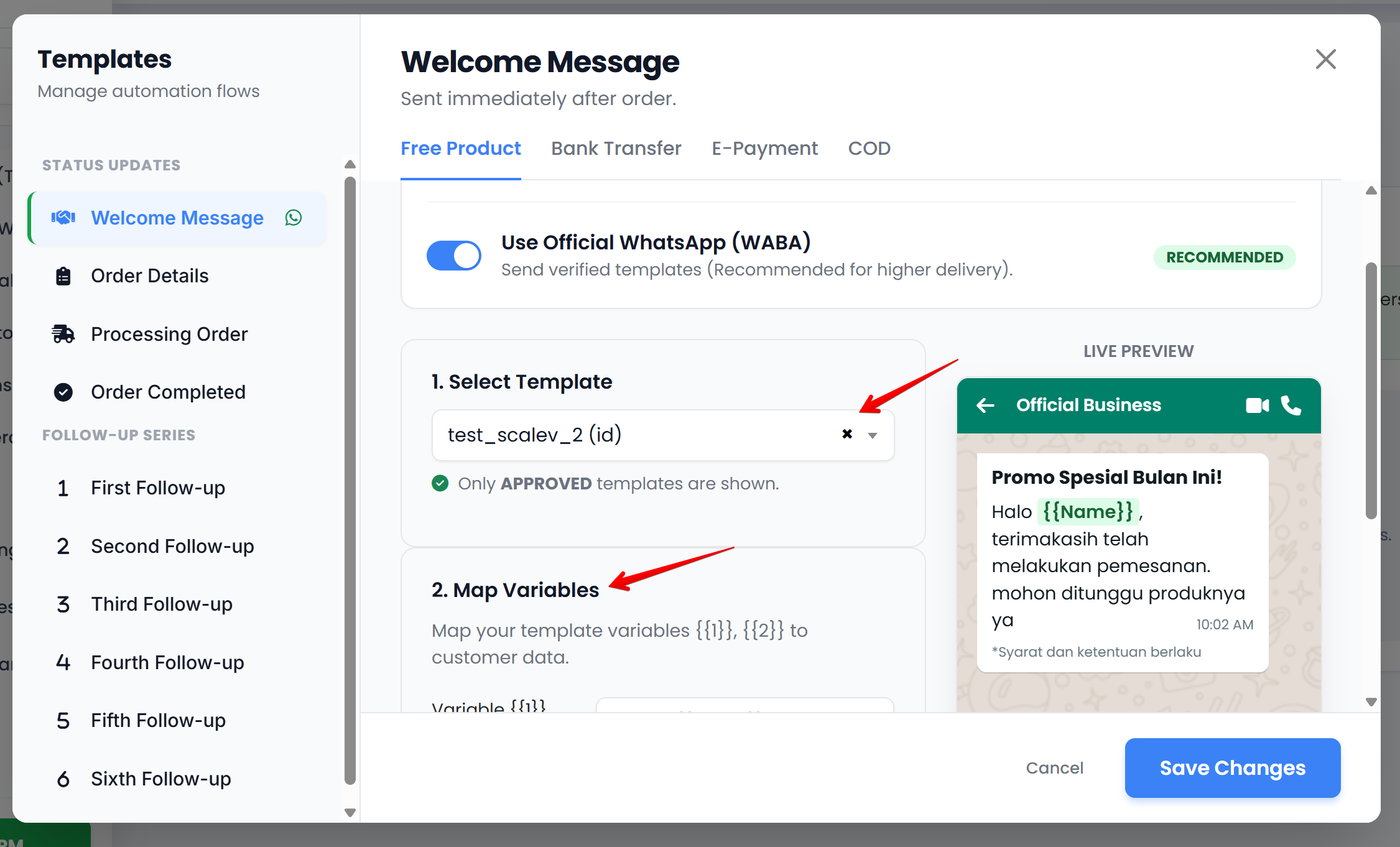
- Klik Save Changes